Login
Link: https://www.akib.ch/wp-admin
Benutzernamen und Passwort haben Sie separat erhalten.
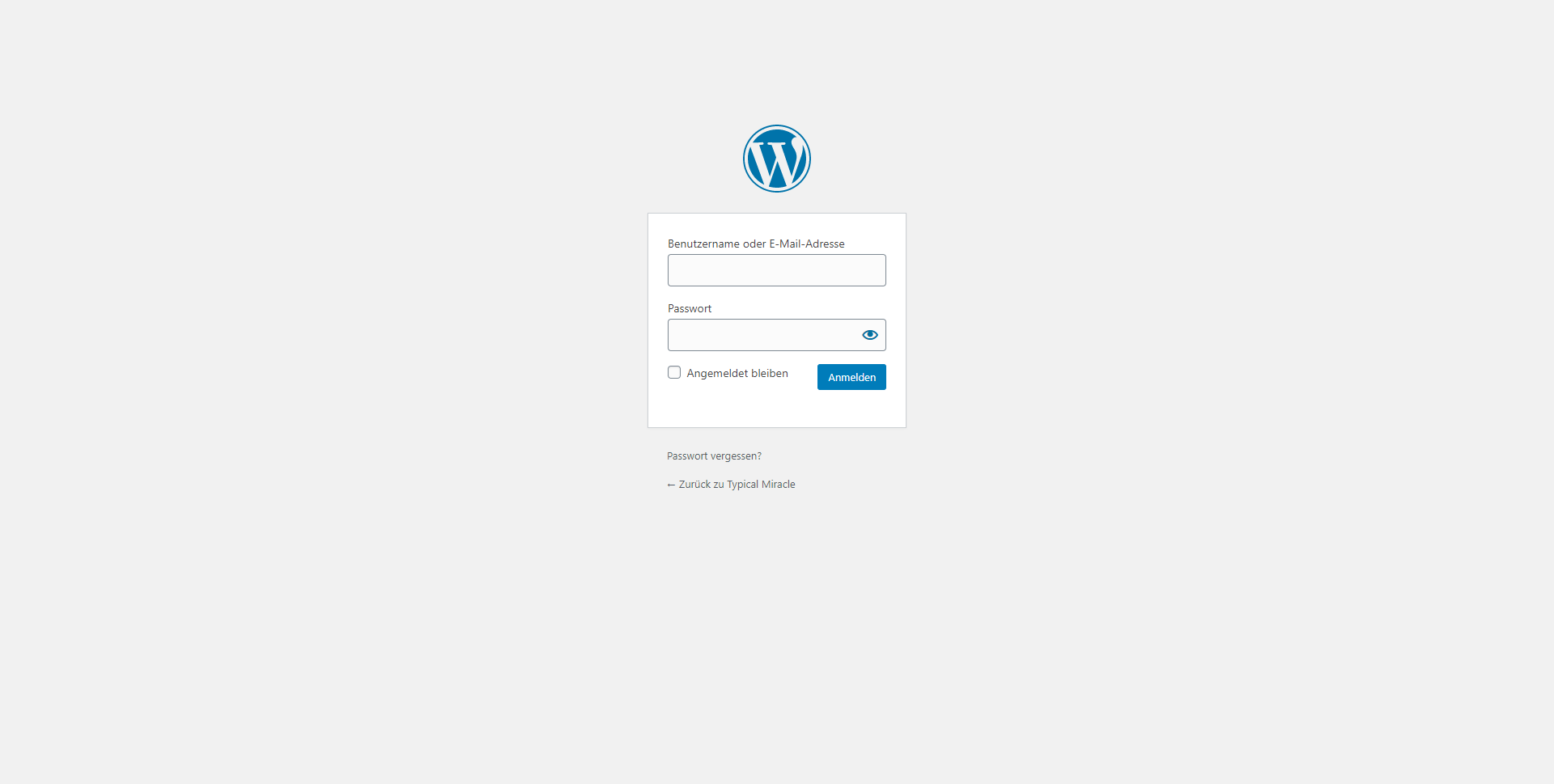
Link: https://www.akib.ch/wp-admin
Benutzernamen und Passwort haben Sie separat erhalten.
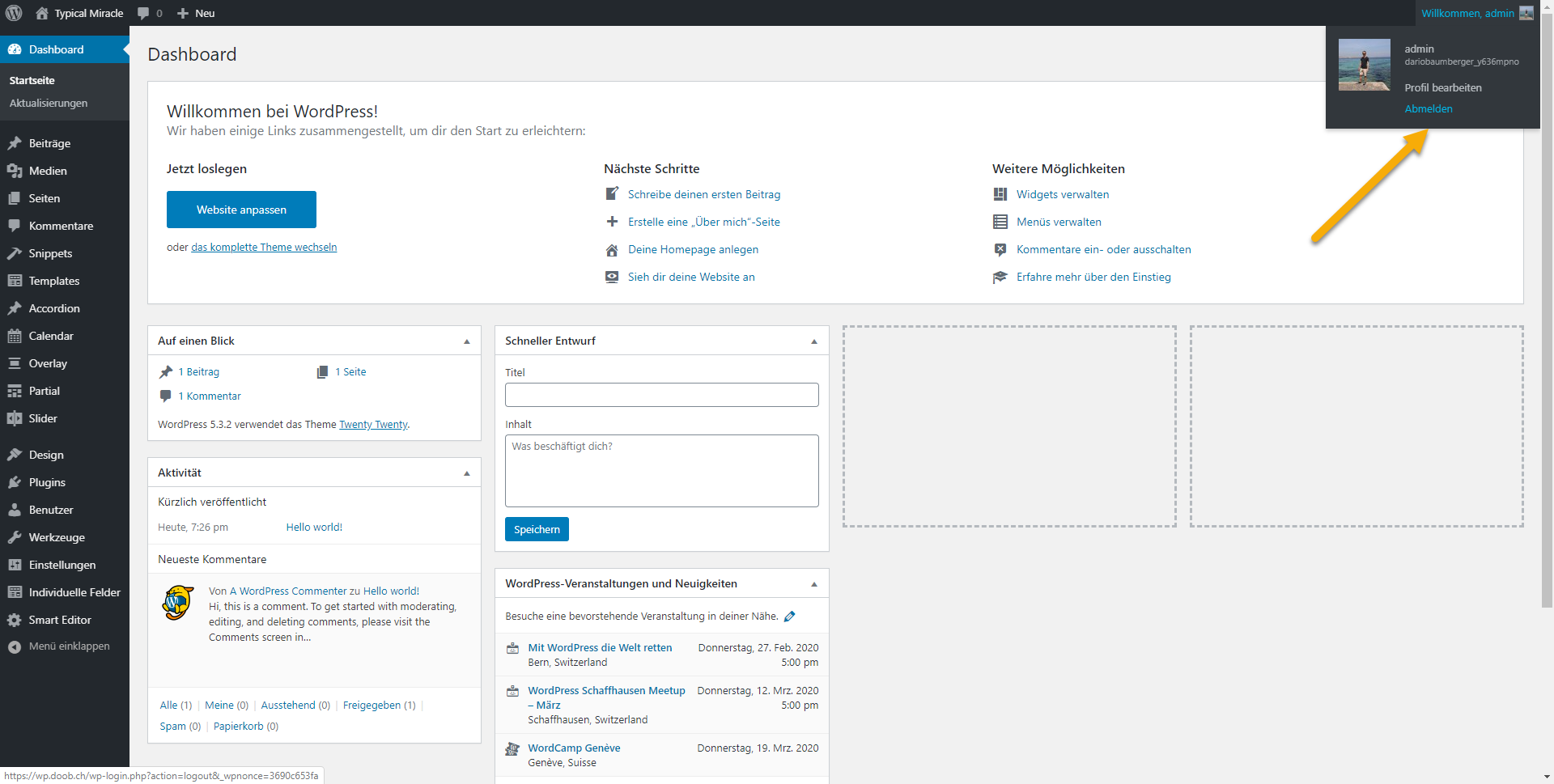
Sobald man angemeldet ist, erscheint oben im Browser das Wordpress Menu (Auf jeder Seite).
Dort mit der Maus auf den Benutzernamen fahren und auf abmelden klicken.
Link: https://www.akib.ch/wp-admin/update-core.php
Je nachdem welche und wie viele Plugins eingesetzt werden, kann es sein das relativ häufig Aktualisierungen zur Verfügung stehen. In der Regel ist es sinnvoll diese zu machen. Beim Aktualisieren der Plugins muss darauf geachtet werden, dass die aktuelle Wordpress-Version unterstützt wird.
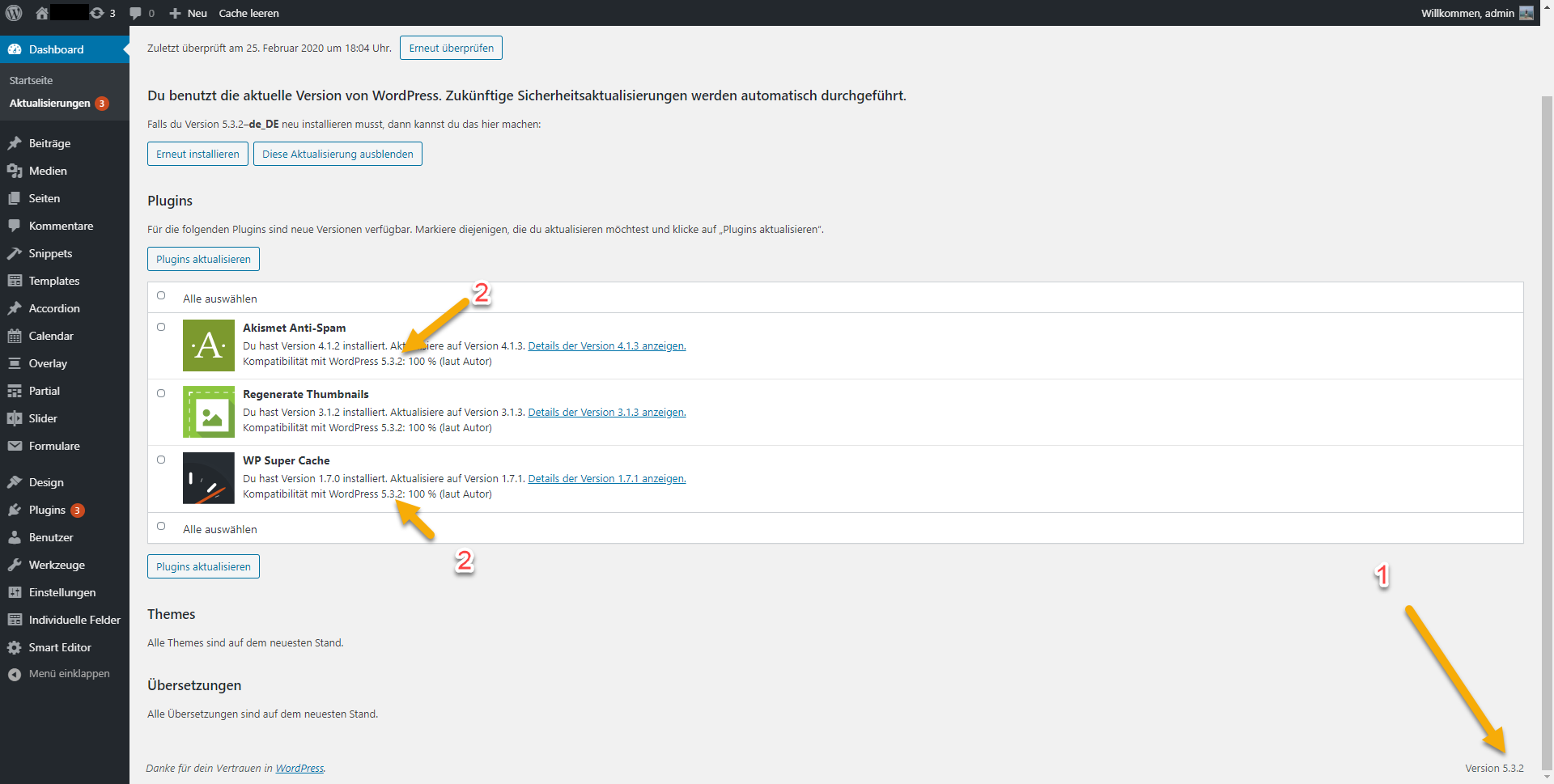
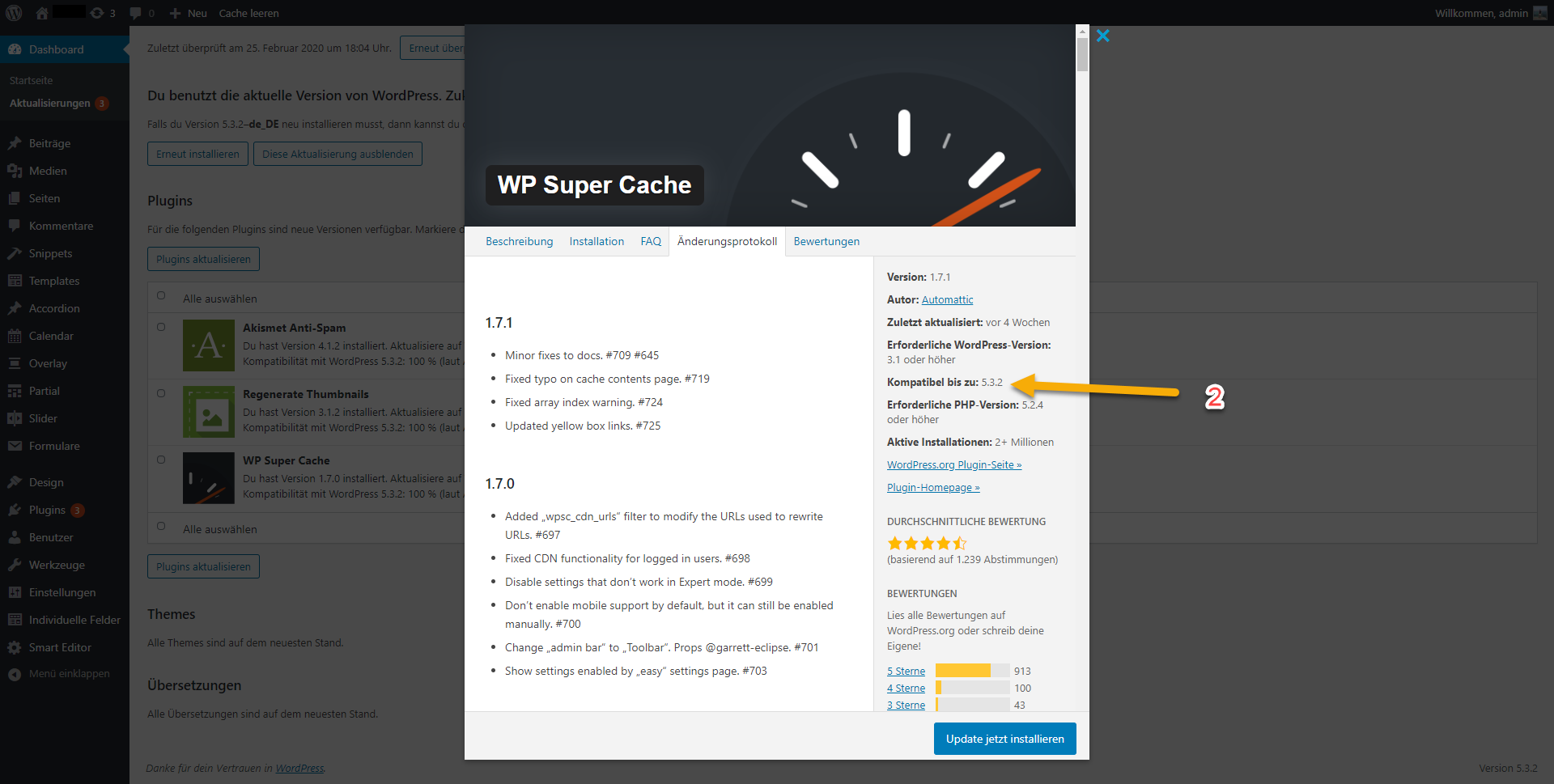
In Plugin Detail nachschauen welche Versionen unterstütz sind. (Die unterstützte Wordpress-Version des Plugins sollte grösser oder gleich sein).
Aktualisierungen werden im Menü an verschiedenen Orten angezeigt.
Auf der Aktulisierungsseite können die verschiedenen Plugins ausgewählt werden, welche aktualisiert werden sollen. Die Plugins können mittels Checkboxen ausgewählt werden. Anschliessend auf aktualisieren klicken.
Auch hier sind die Angaben der unterstütze Version zu finden.
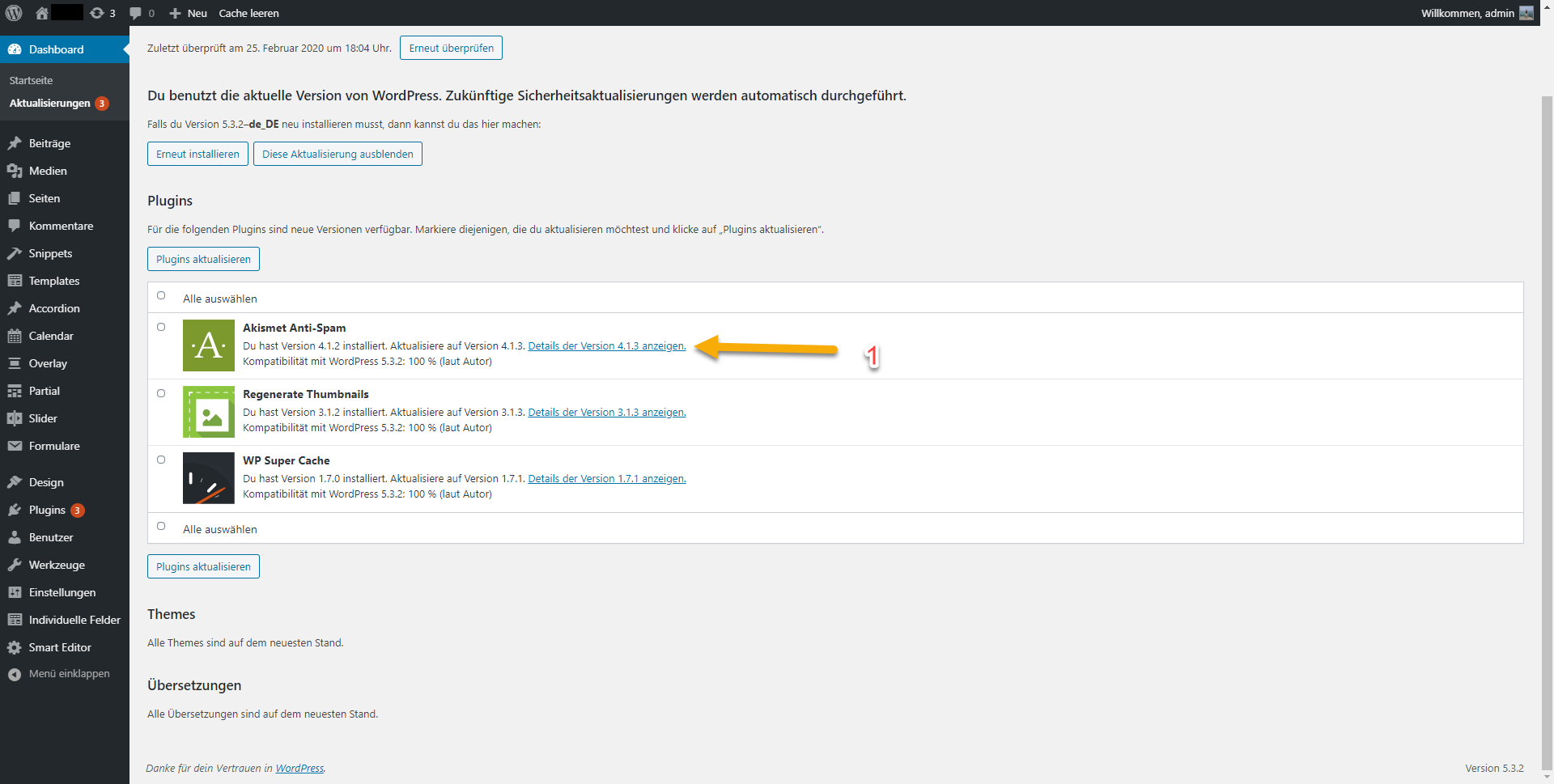
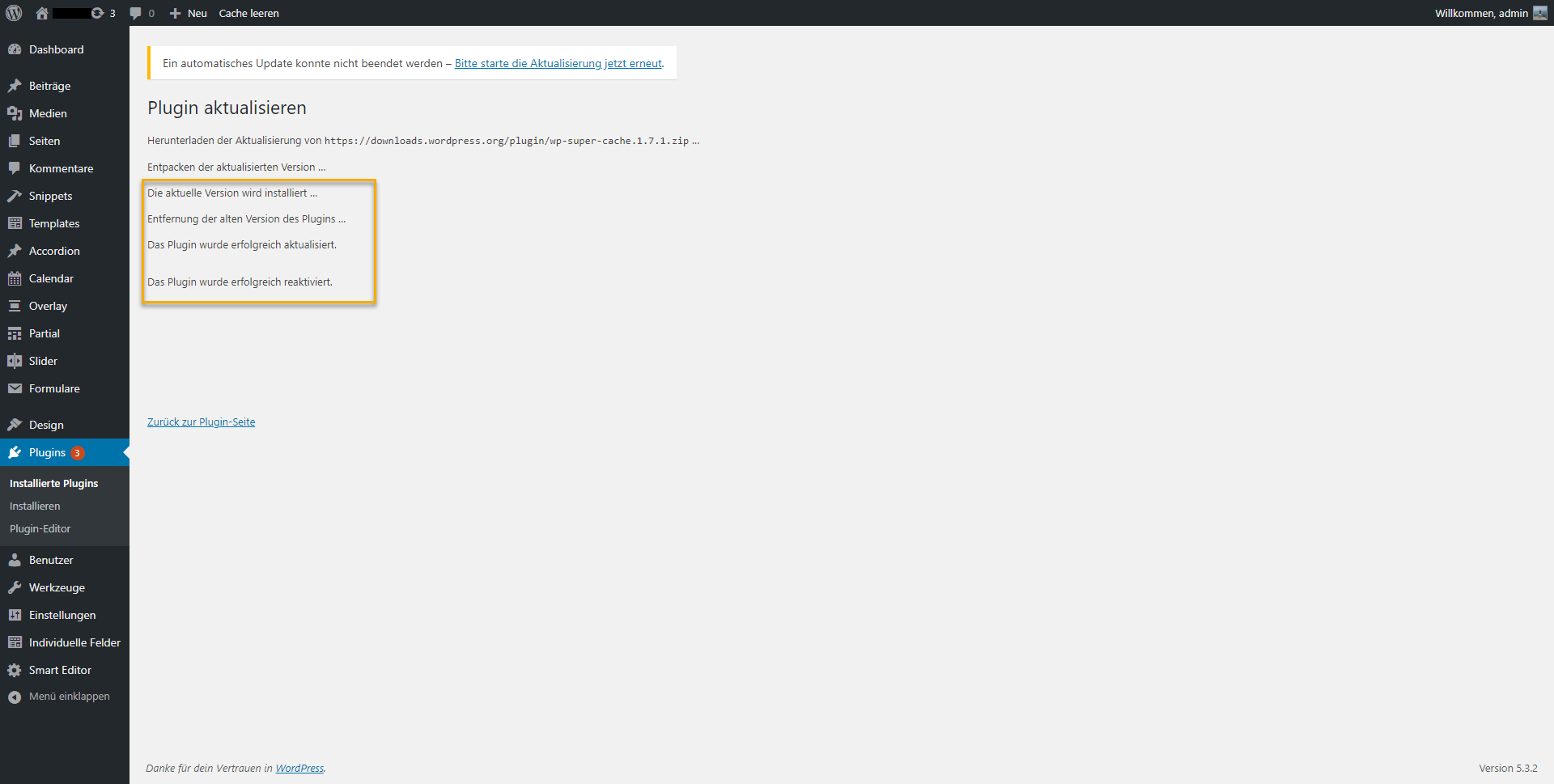
Nach erfolgreichem aktualisieren sollte die Seite ungefähr wie folgt aussehen. Sieht sie anders aus d.h. ist etwas in Rot geschrieben war das aktualisieren nicht erfolgreich.
Link: https://www.akib.ch/wp-admin/nav-menus.php
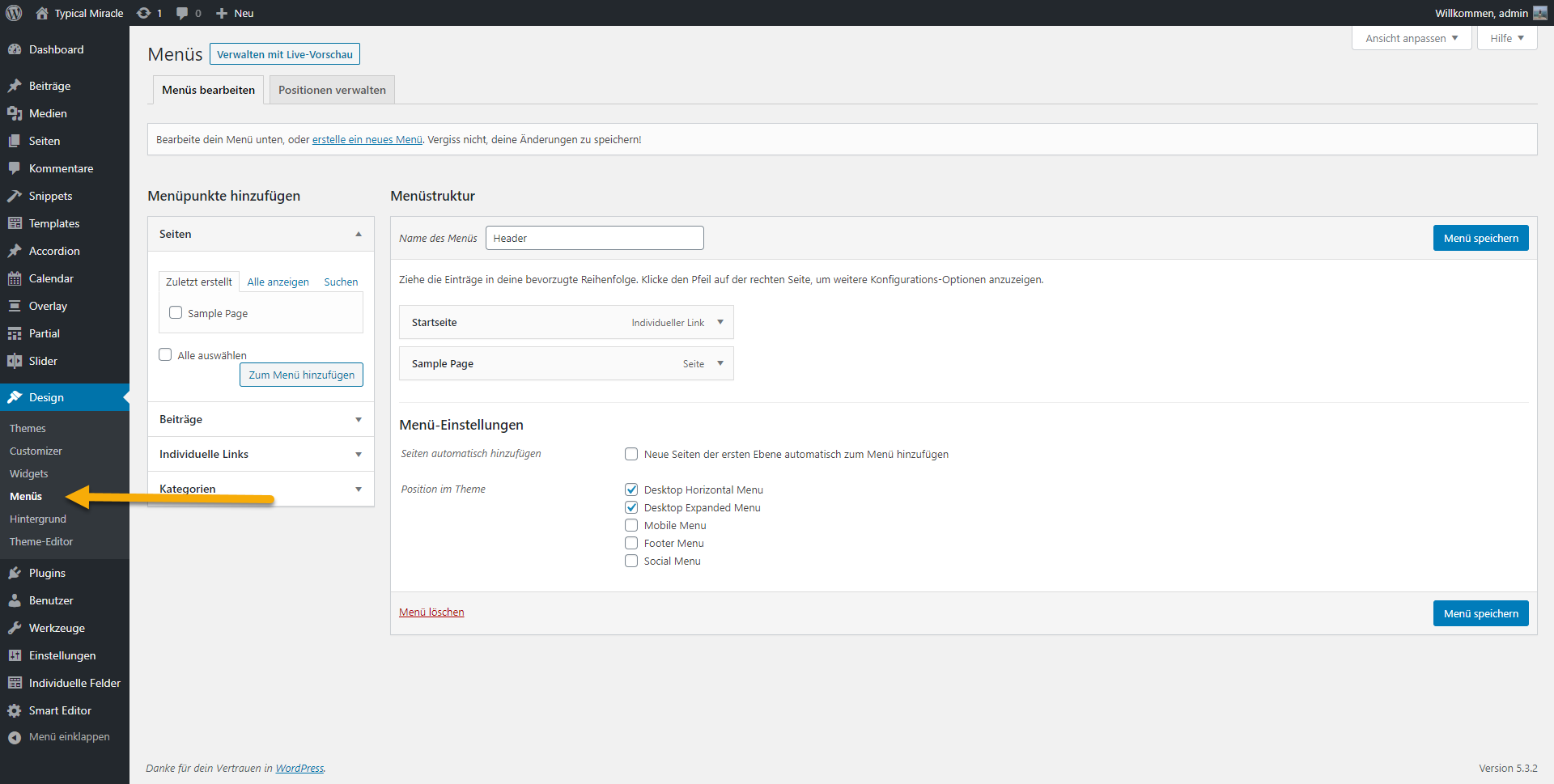
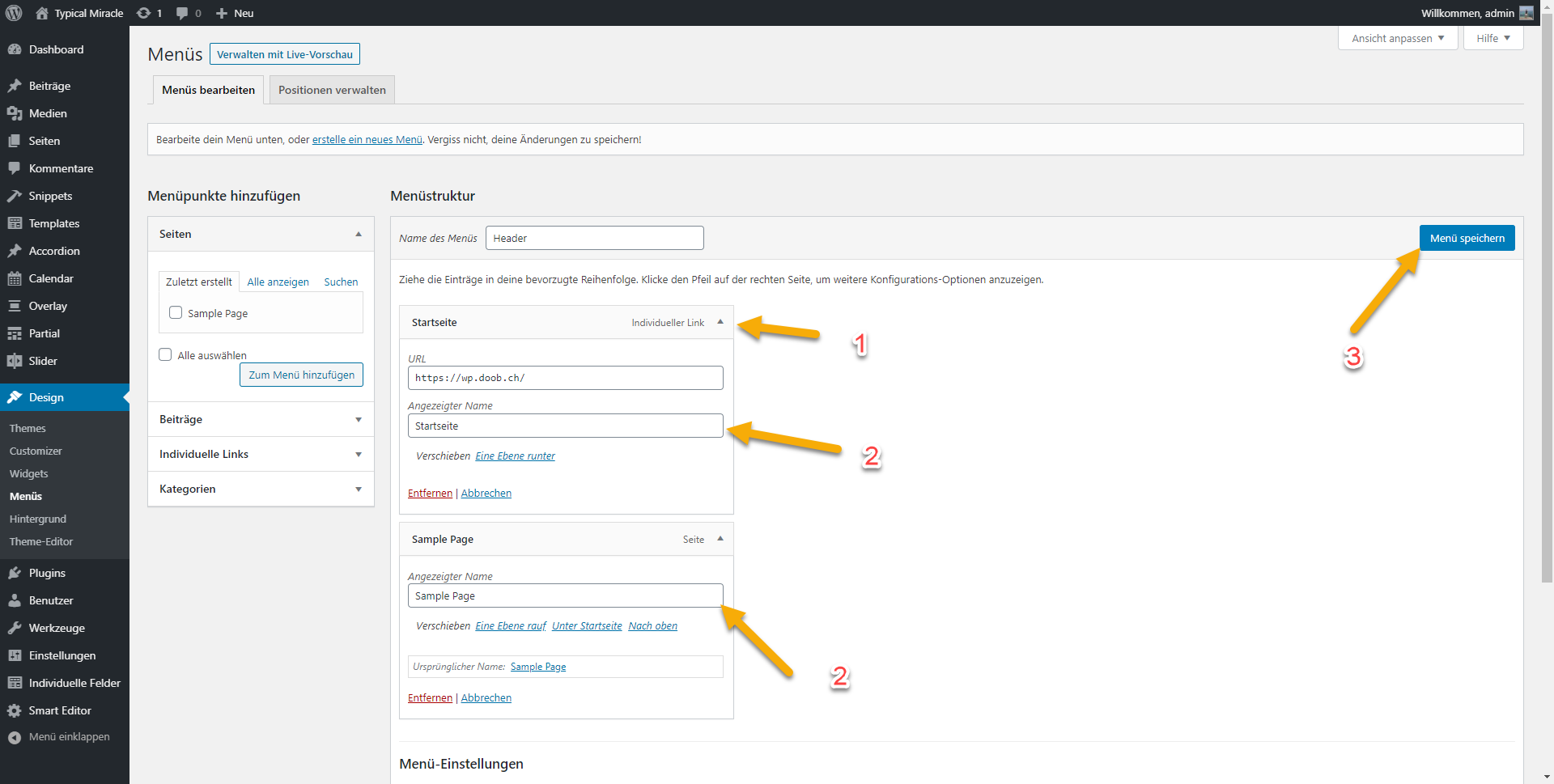
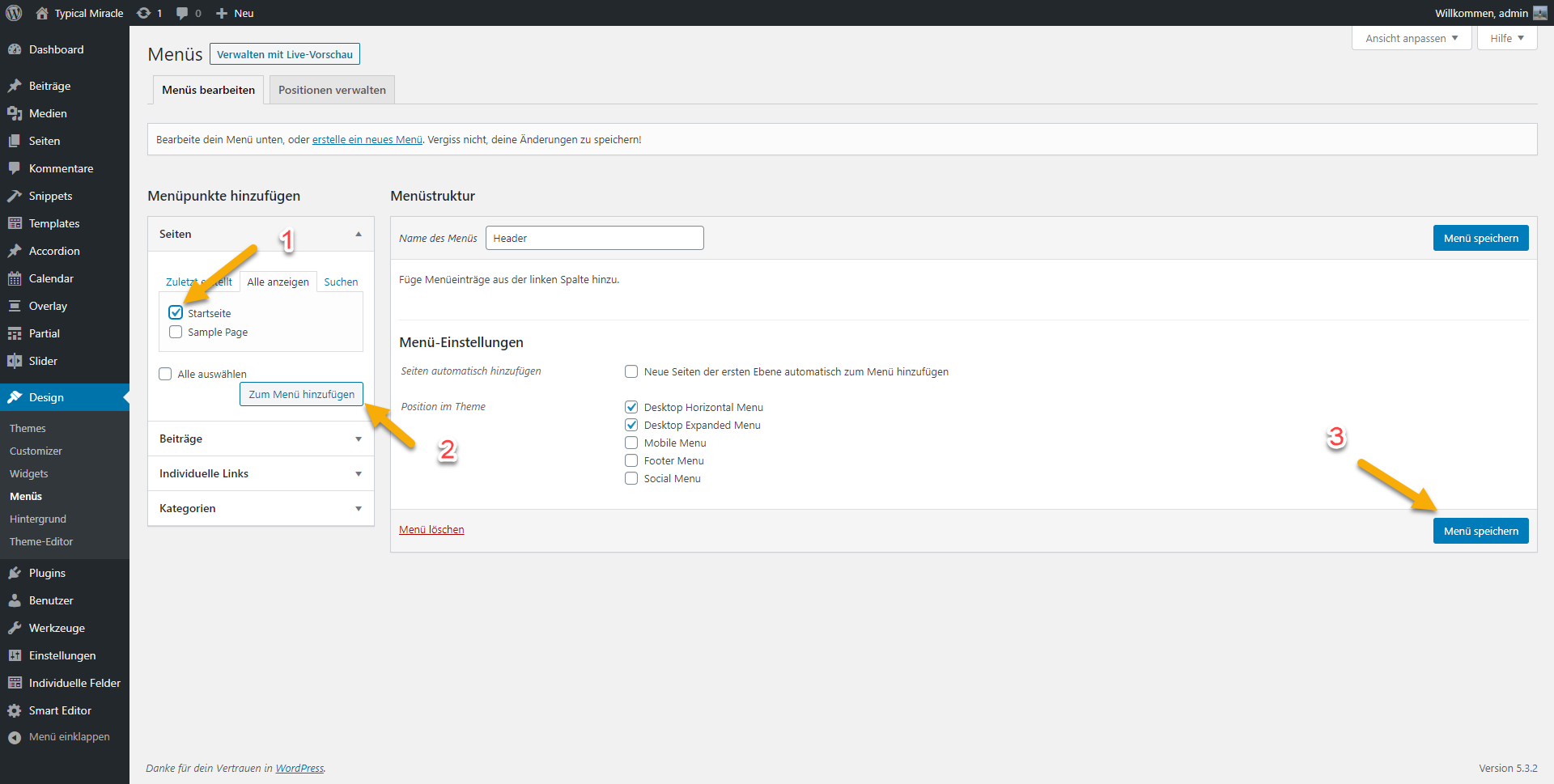
Menüs können Sie unter Design -> Menüs bearbeiten (hinzufügen, Löschen oder Reihenfolge ändern)
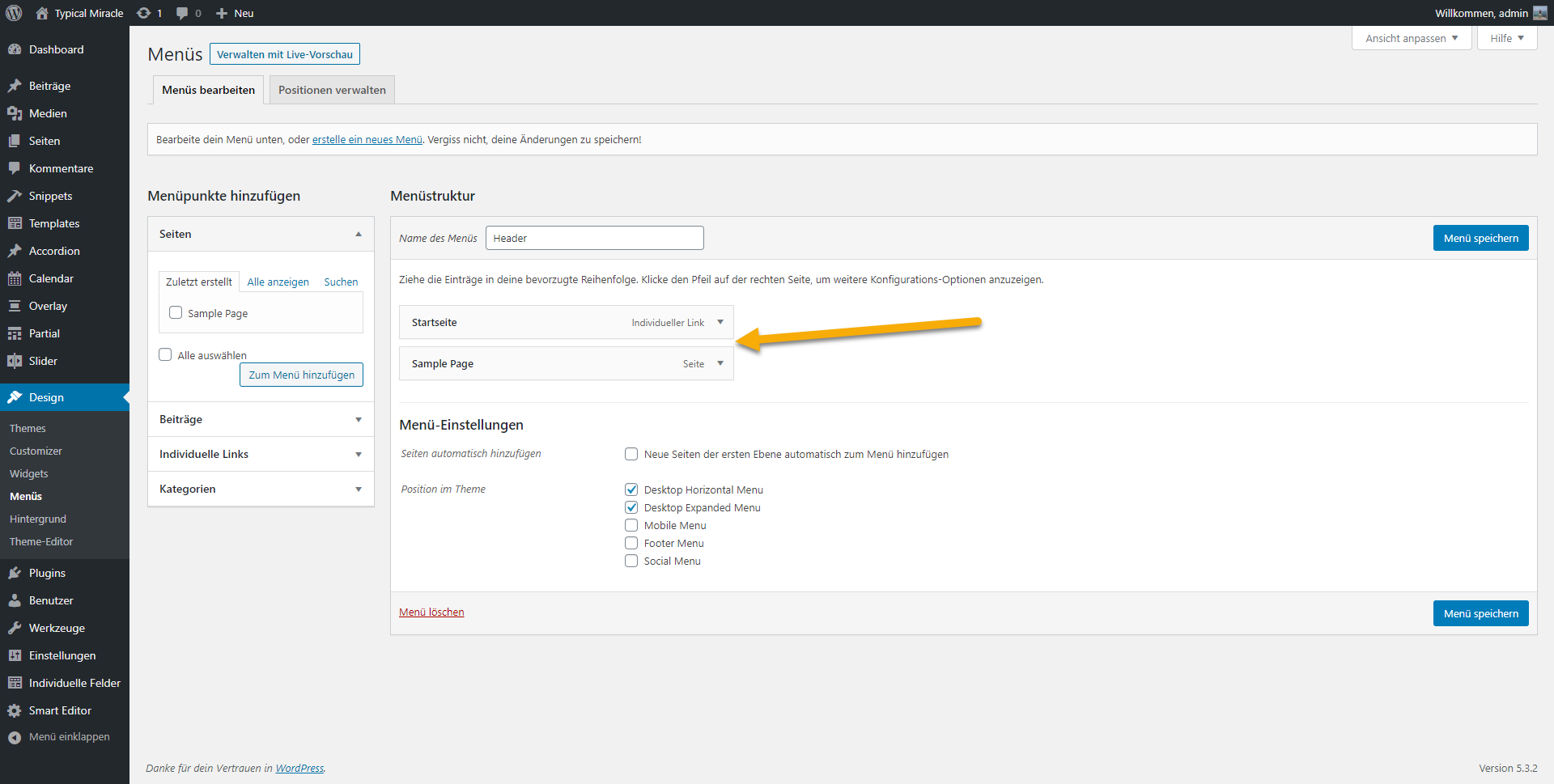
Die Position kann auch geändert werde, wenn ein einzelner Menüpunkt geöffnet ist.
Link: https://www.akib.ch/wp-admin/edit.php
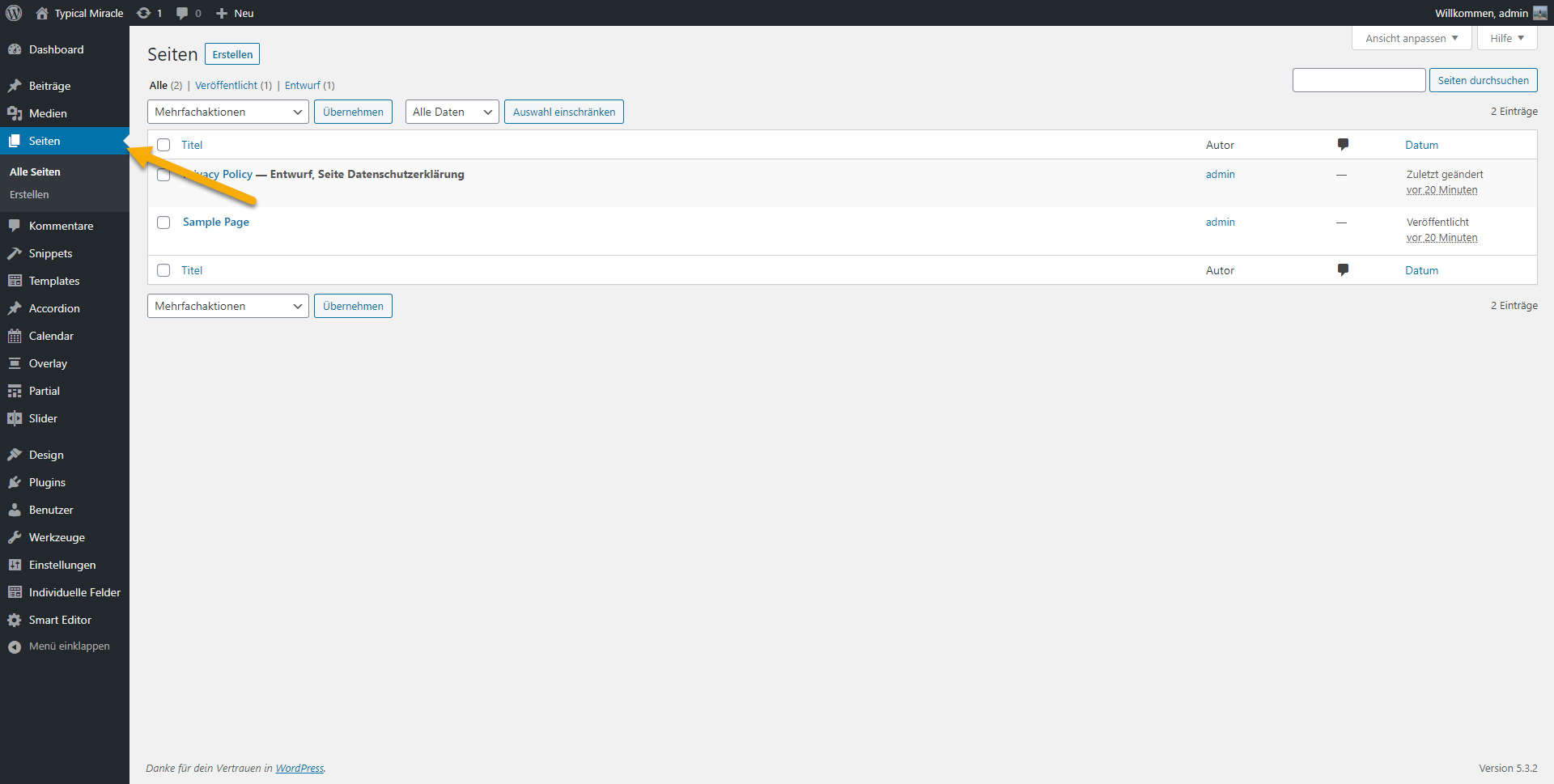
In WordPress können Sie Inhalte auf Ihrer Website entweder als "Beitrag" oder als "Seite" platzieren. Wenn Sie einen regulären Blogeintrag schreiben, schreiben Sie einen Beitrag. In der Standardeinstellung werden Beiträge in umgekehrter chronologischer Reihenfolge auf der Startseite Ihres Blogs angezeigt. Im Gegensatz dazu beziehen sich Seiten auf nicht chronologische Inhalte: Seiten wie "Über" oder "Kontakt" sind gängige Beispiele. Seiten befinden sich außerhalb der normalen Blog-Chronologie und werden häufig verwendet, um zeitlose Informationen über sich selbst oder Ihre Website zu präsentieren - Informationen, die immer relevant sind. Sie können Pages verwenden, um die Struktur Ihres Website-Inhalts zu organisieren und zu verwalten. In der Seiten-Übersicht sind alle Seiten aufgelistet. Diese können bearbeitet werden in dem man auf den Titel oder auf Bearbeiten klickt. Anschliessend erscheint die Detailseite in welcher die Inhalte bearbeitet werden können.
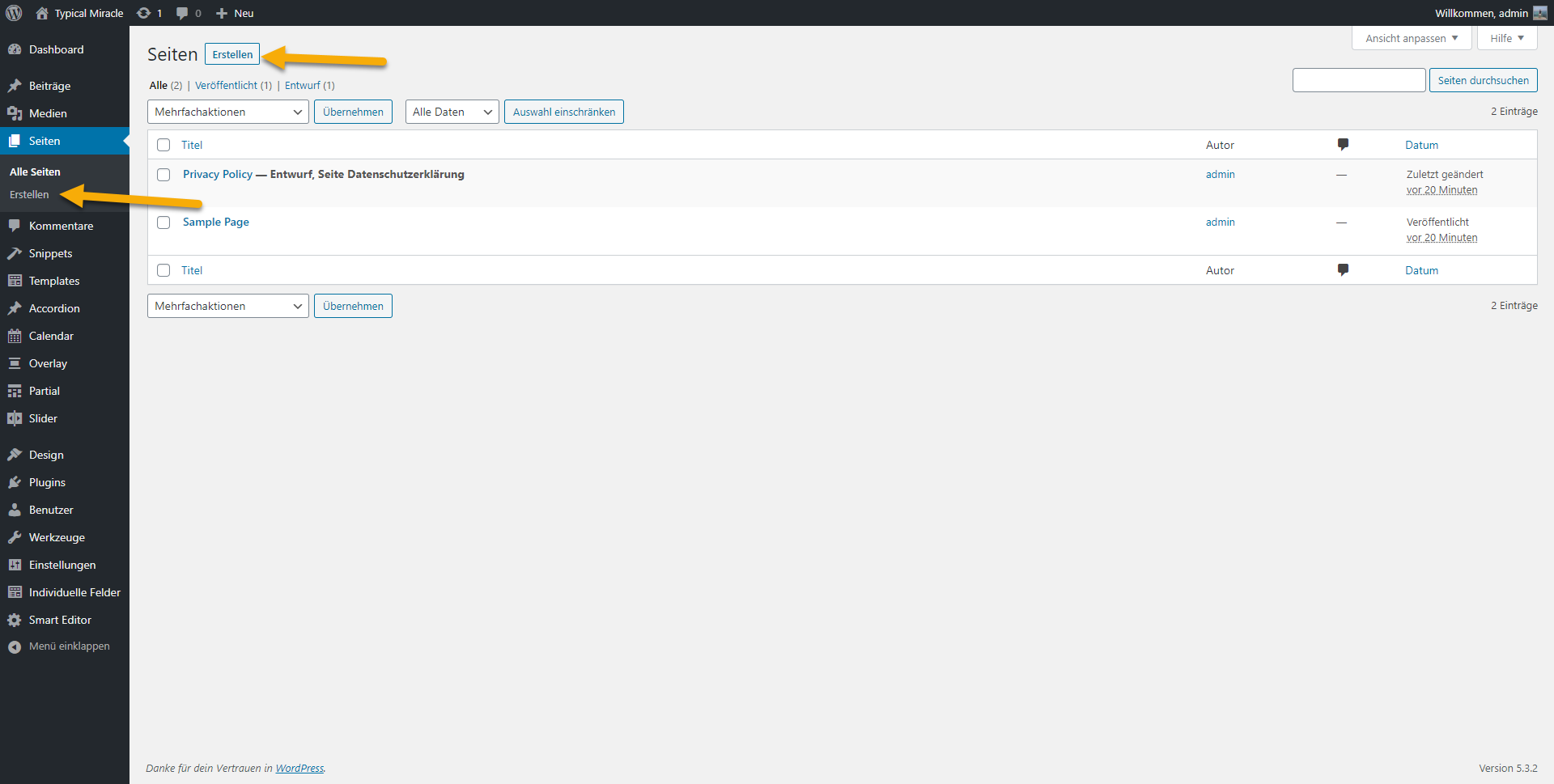
Neue Seite erstellen durch klicken auf Erstellen/New
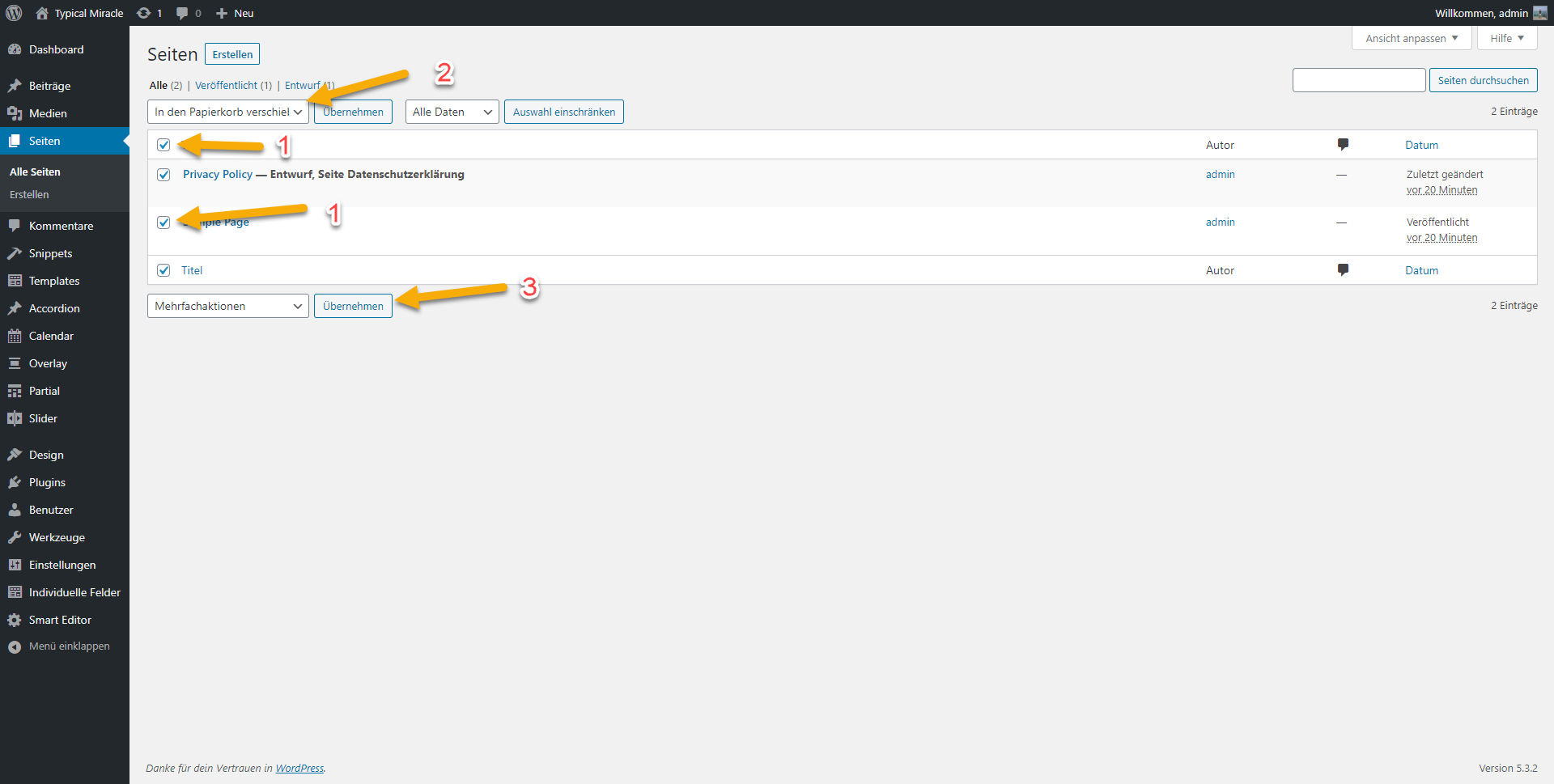
Eine einzelne Seite kann auch gelöschte werden in dem man mit der Maus auf die Seite fährt. Es erscheinen verschiedenen Optionen. Um die Seite zu löschen muss auf in den Papierkorb legen geklickt werden.
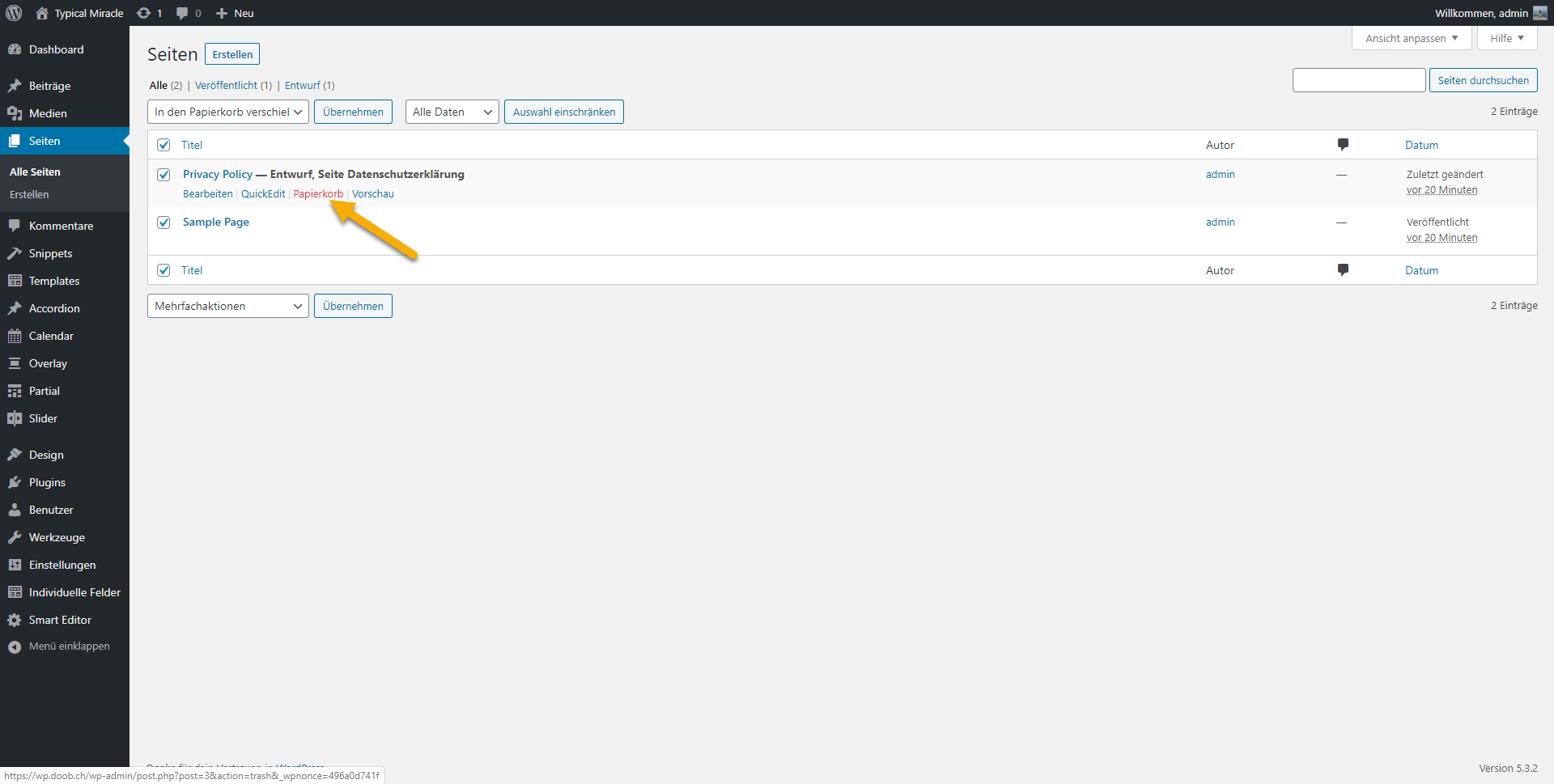
Eine einzelne Seite kann auch in der Detailansicht gelöscht werden.
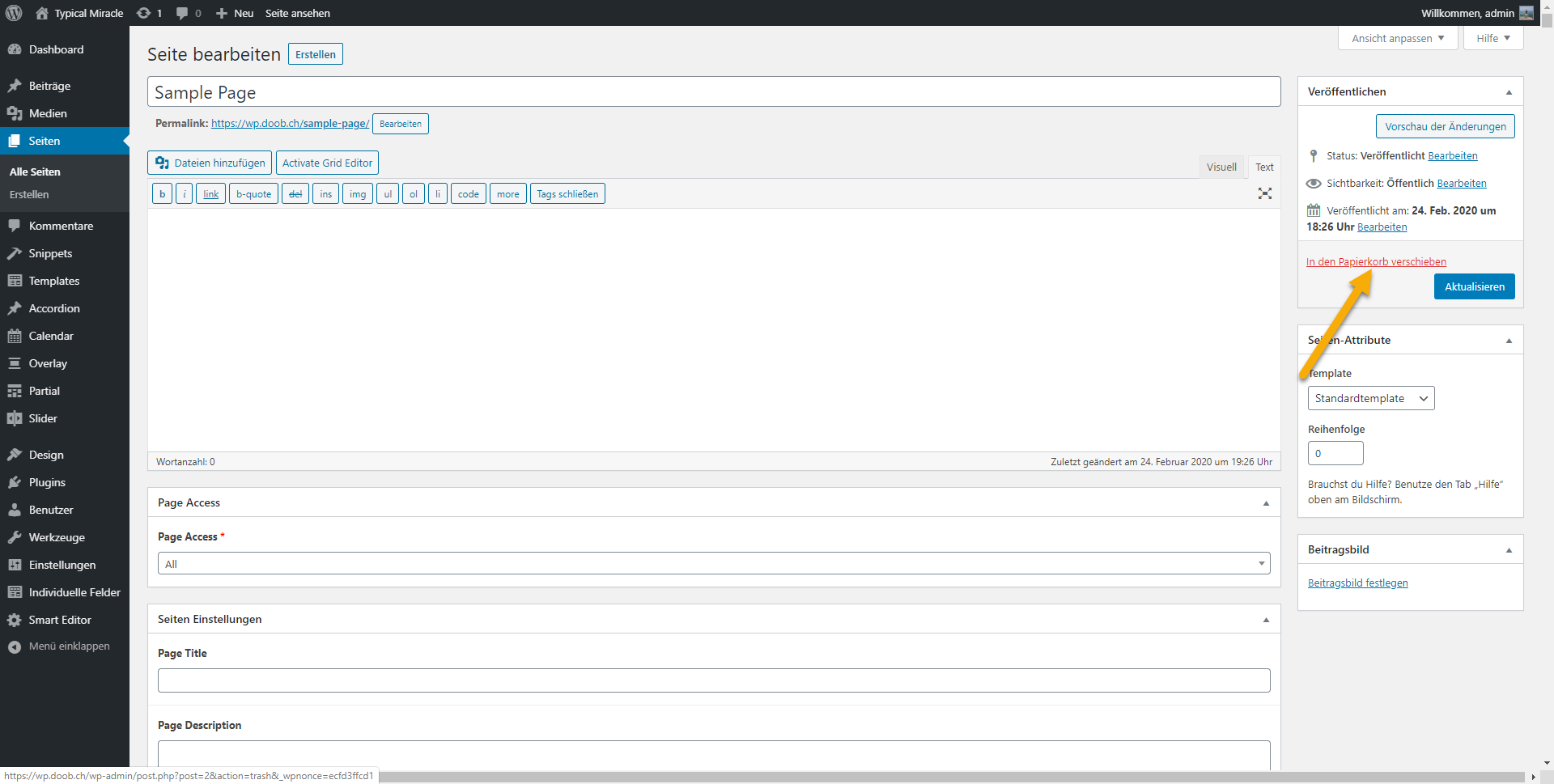
Smart Editor fügt zu den normalen WOrdpress Feldern noch weitere Felder hinzu.
Die wichtigsten Felder:
Eine Seite kann als Unterseite definiert werden d.h. im Aufbau bzw. im Link der Seite ist sie eine Unterseite. Im Link sieht das z.B. Wie folgt aus:
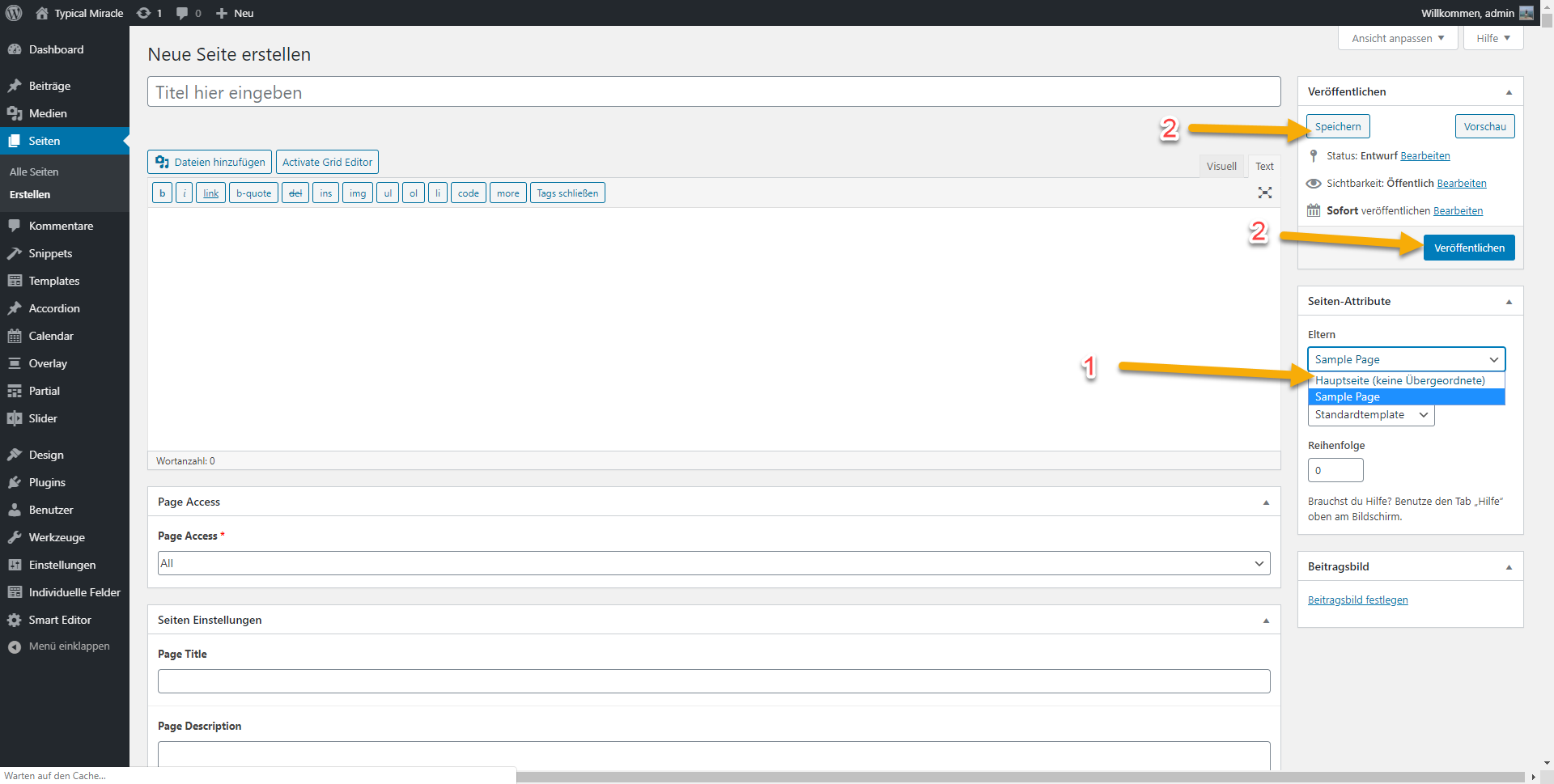
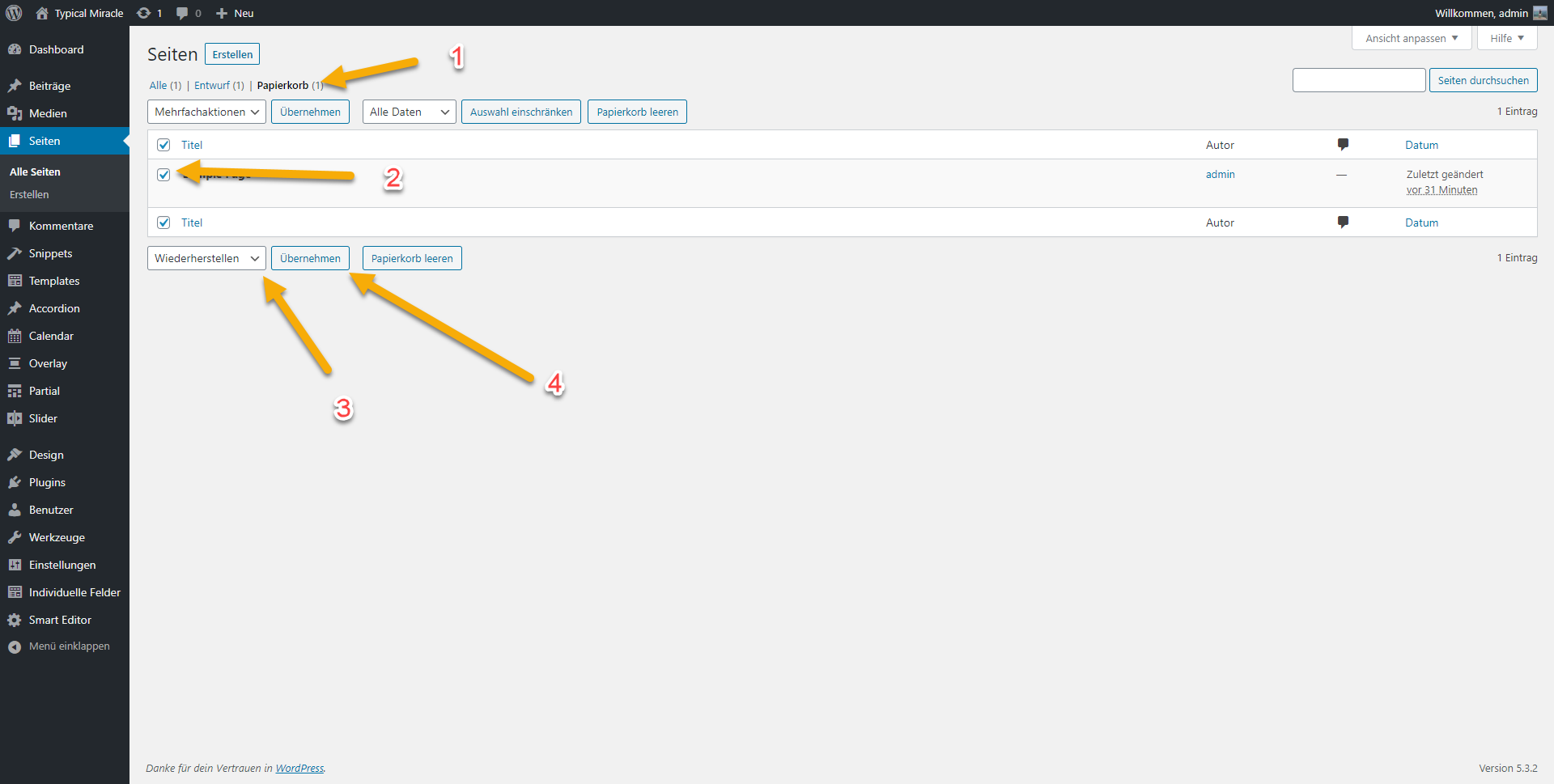
Wurde eine Seite gelöscht und nun wird sie wieder benötigt? Kein Problem – Die Seite kann relativ einfach wiederhergestellt werden:
Auf der folgenden Seite können die Seite endgültig gelöscht (nicht empfohlen) oder wiederhergestellt werden.
Link: https://www.akib.ch/wp-admin/edit.php?post_type=page
In WordPress können Sie Inhalte auf Ihrer Website entweder als "Beitrag" oder als "Seite" platzieren. Wenn Sie einen regulären Blogeintrag schreiben, schreiben Sie einen Beitrag. In der Standardeinstellung werden Beiträge in umgekehrter chronologischer Reihenfolge auf der Startseite Ihres Blogs angezeigt. Im Gegensatz dazu beziehen sich Seiten auf nicht chronologische Inhalte: Seiten wie "Über" oder "Kontakt" sind gängige Beispiele. Seiten befinden sich außerhalb der normalen Blog-Chronologie und werden häufig verwendet, um zeitlose Informationen über sich selbst oder Ihre Website zu präsentieren - Informationen, die immer relevant sind. Sie können Pages verwenden, um die Struktur Ihres Website-Inhalts zu organisieren und zu verwalten. In der Seiten-Übersicht sind alle Seiten aufgelistet. Diese können bearbeitet werden in dem man auf den Titel oder auf Bearbeiten klickt. Anschliessend erscheint die Detailseite in welcher die Inhalte bearbeitet werden können.
Neue Seite erstellen durch klicken auf Erstellen/New
Eine einzelne Seite kann auch gelöschte werden in dem man mit der Maus auf die Seite fährt. Es erscheinen verschiedenen Optionen. Um die Seite zu löschen muss auf in den Papierkorb legen geklickt werden.
Eine einzelne Seite kann auch in der Detailansicht gelöscht werden.
Smart Editor fügt zu den normalen WOrdpress Feldern noch weitere Felder hinzu.
Die wichtigsten Felder:
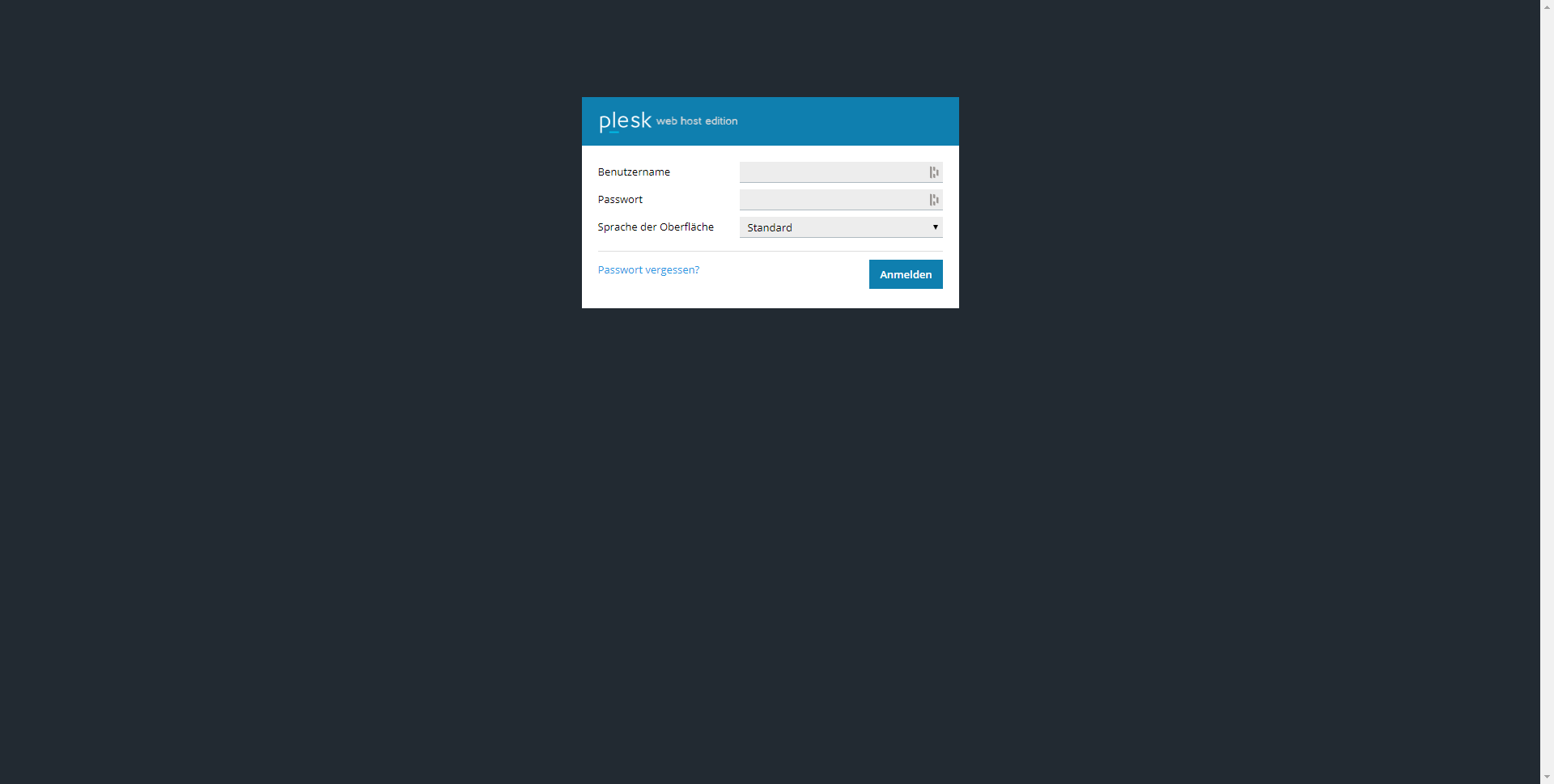
Link: https://www.akib.ch:8443
Benutzernamen und Passwort haben Sie separat erhalten.
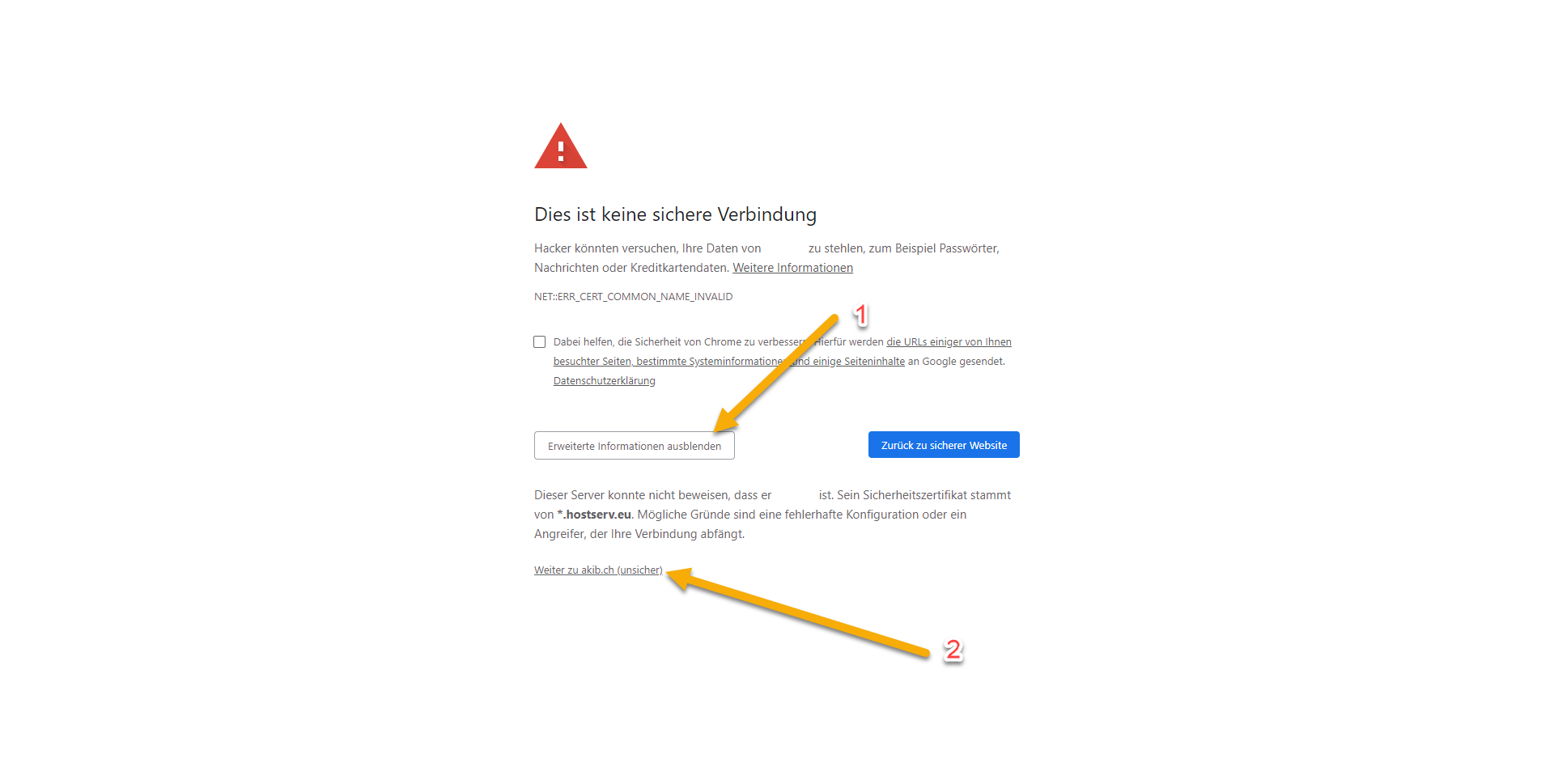
Je nach dem wie Sie auf die Hosting Umgebung zugreifen, kann es sein, dass ein Problem mit dem Verschlüsselungs Zertifikat auftritt.
Ihr Verbindung ist verschlüsselt. Jedoch nicht über das Zertifikat von Ihrer Domain (https://www.akib.ch), sondern über das Zertifikat vom Server
Nach dem Anmelden sehen Sie die Übersicht ihrer verfügbaren Domains und Subdomains. In der Regel sollten Sie folgende Subdomains sehen:
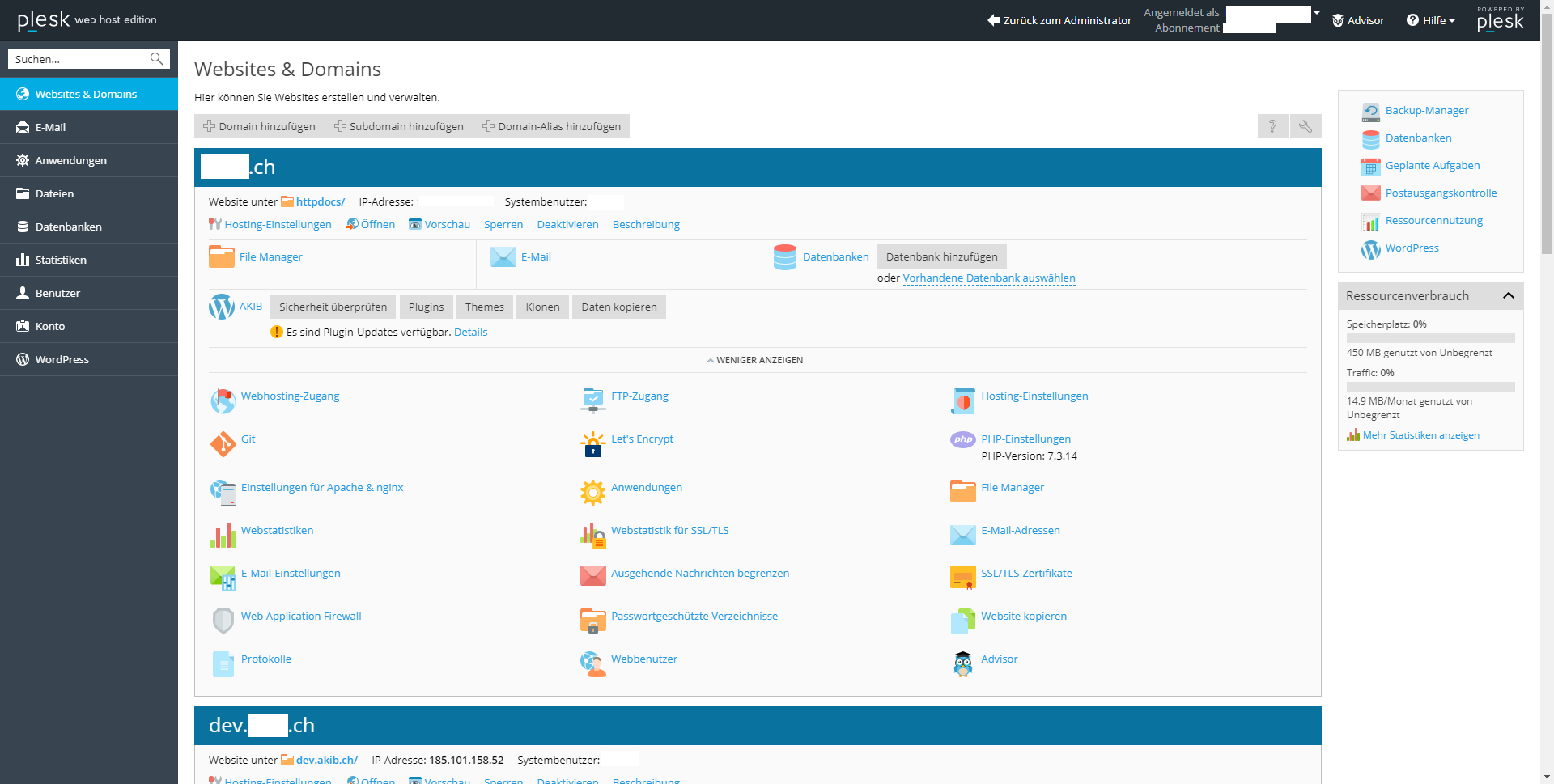
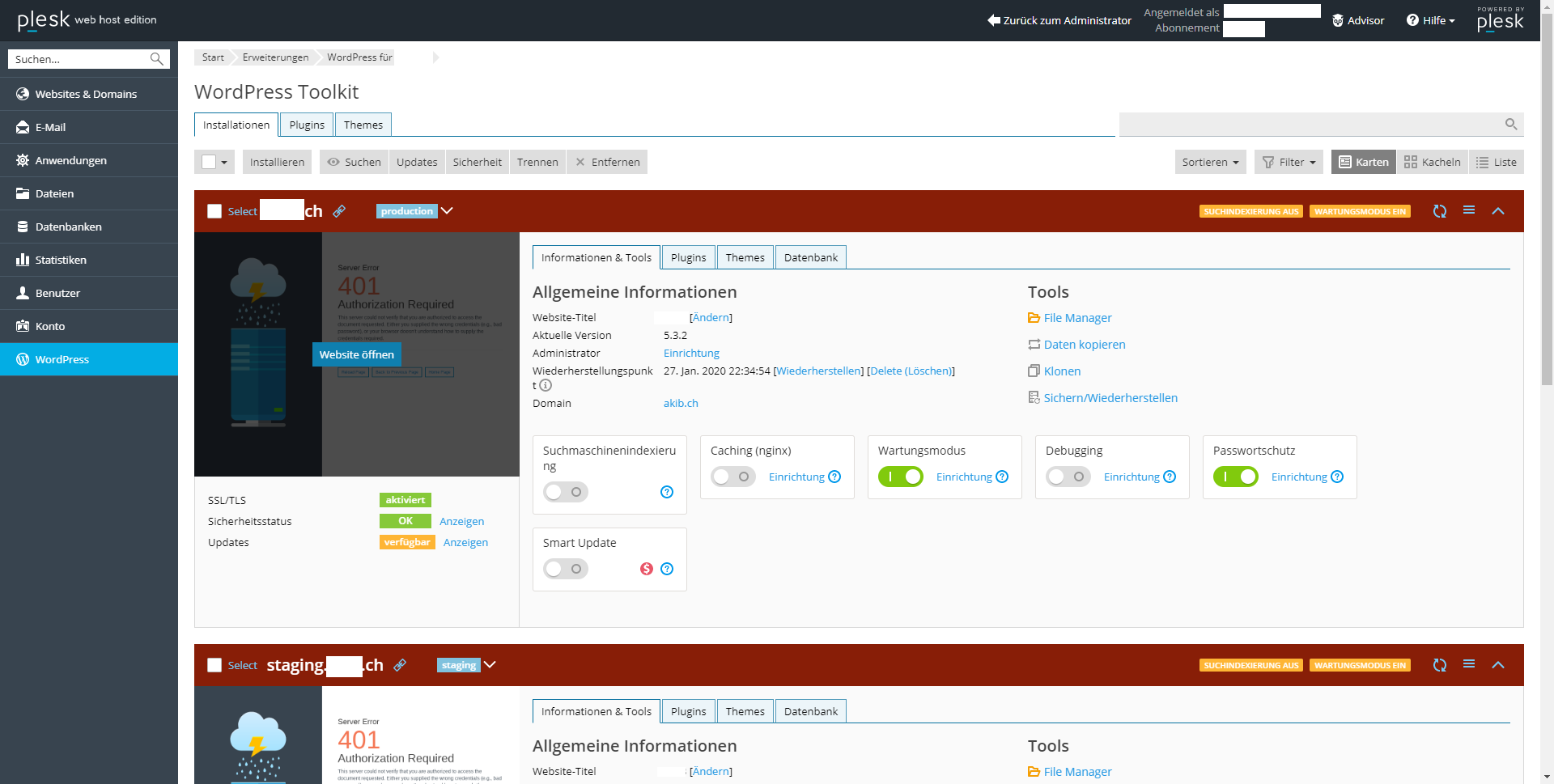
Klicken Sie auf Email
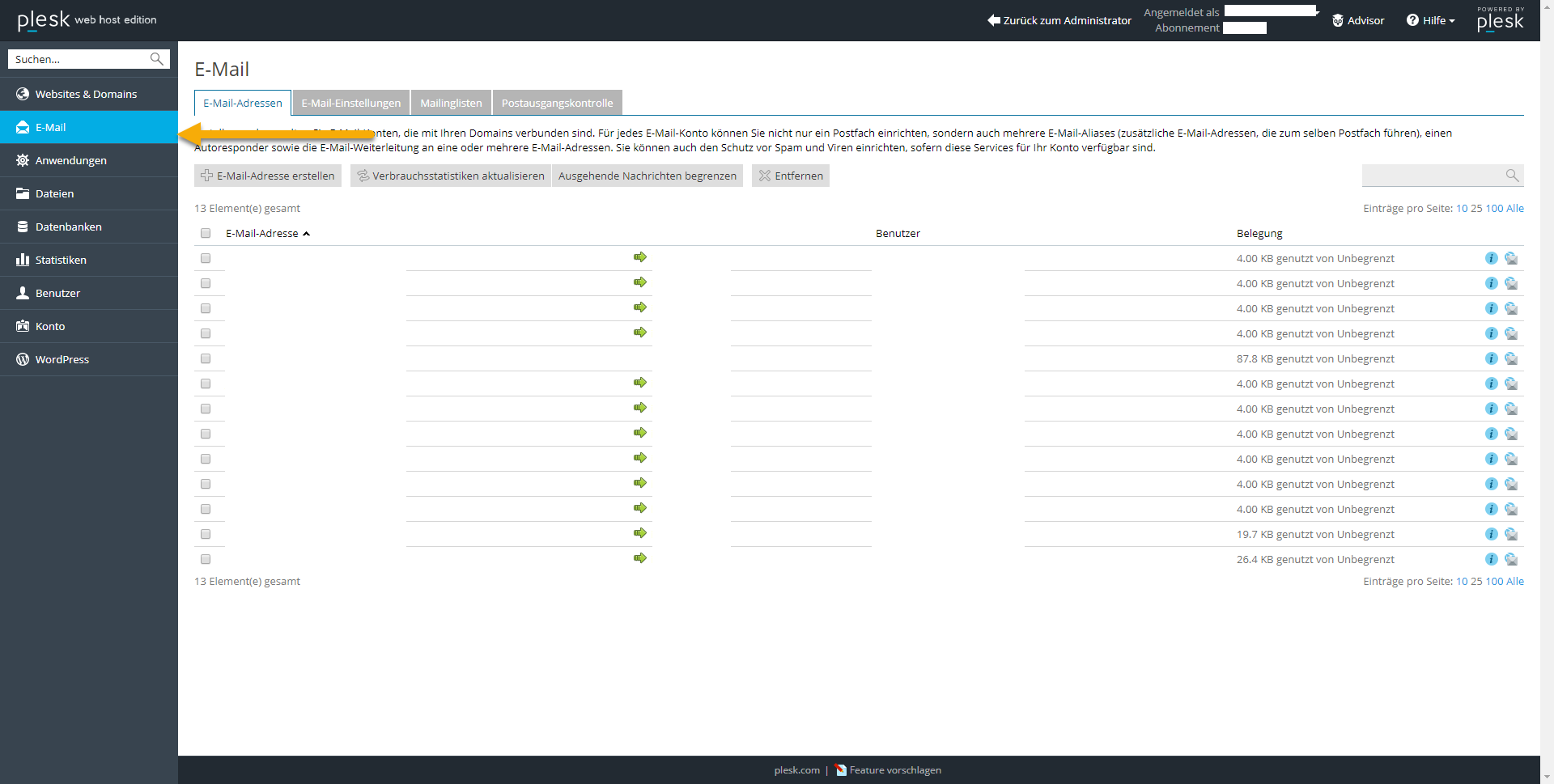
Klicken Sie auf eine E-Mail Adresse um weitere Einstellungen vornehmen zu können
Sie können dort die E-Mail Adresse und das Passwort ändern
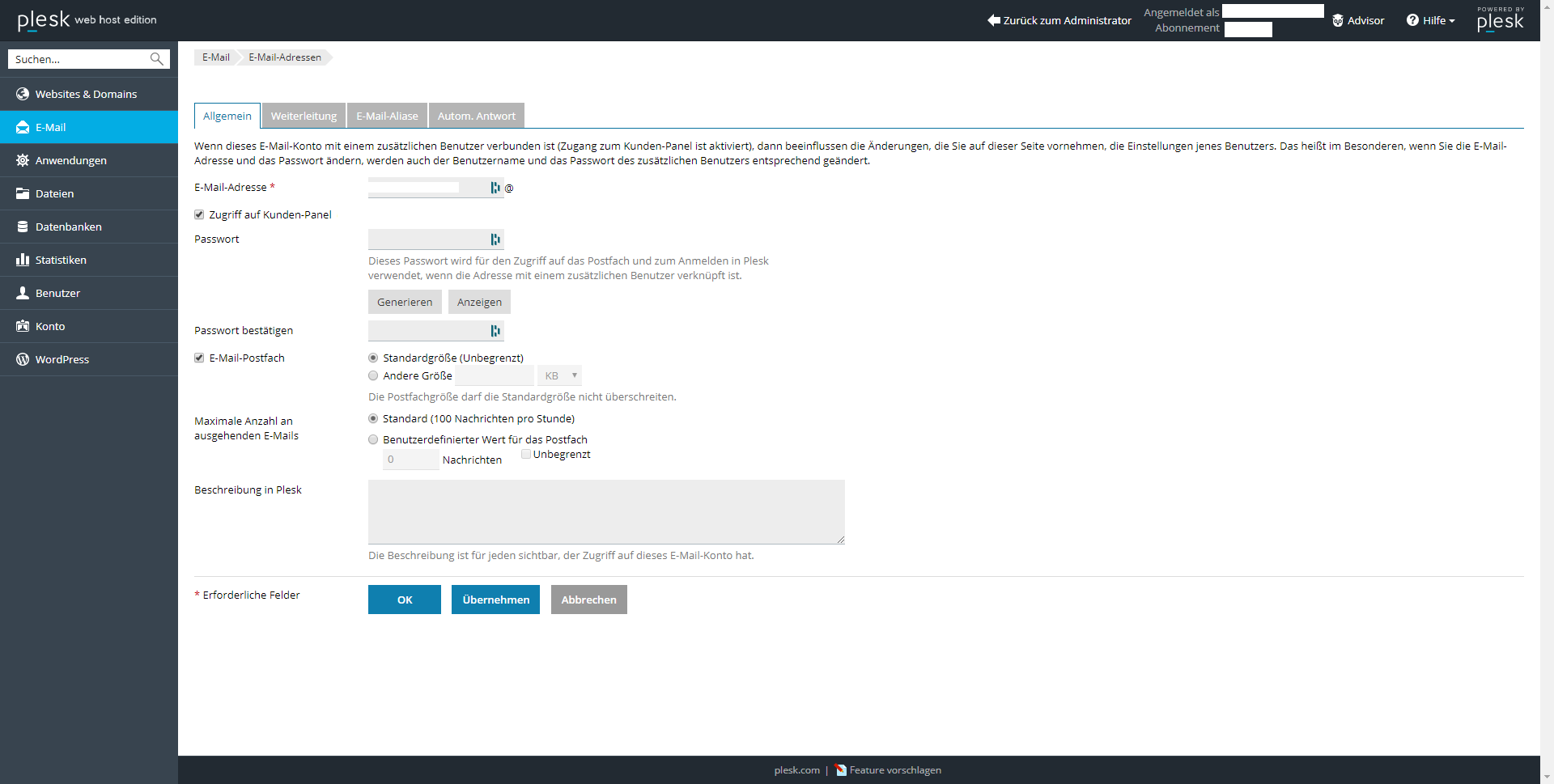
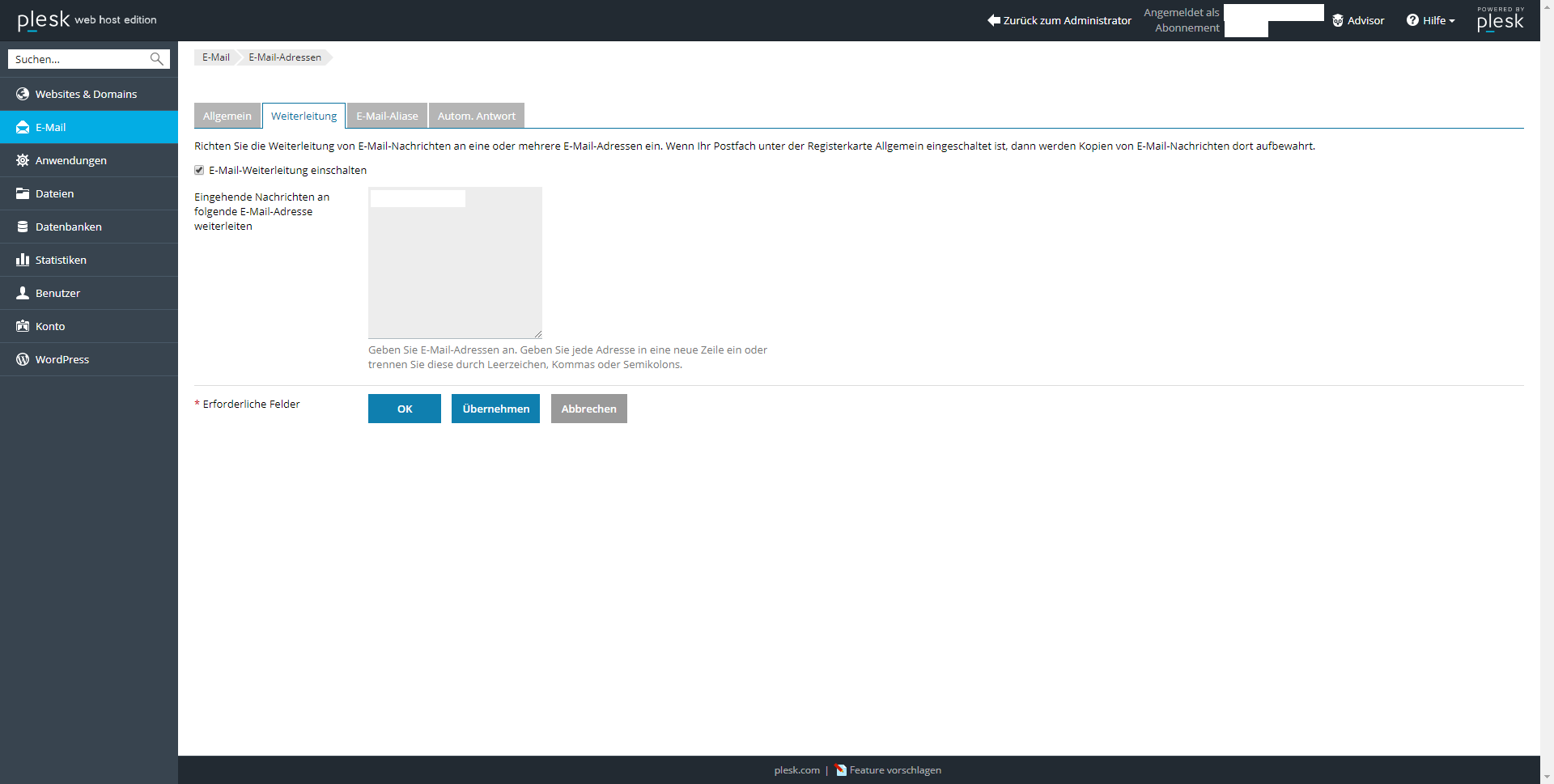
Nach dem Sie eine Email Adresse angeklickt haben können Sie auf Weiterleitung klicken.
Dort können Sie die ausgewählt E-Mail Adresse an eine/n oder mehrer Empfänger/innen weiterleiten.
Alle E-Mails welche an diese Adresse gesendet werden, werden auch an alle Empfänger gesendet!
Die wichtigsten E-Mail Einstellungen werden hier für Sie zusammengefasst. Installieren Sie zuerst die gewünschte EMail Adresse in Ihrem Control Panel (Hosting) und nutzen danach diese Einstellungen, um Ihre Mails mit einem externen oder mobilen Client abzurufen. Wir empfehlen, sämtliche Verbindungen zu Ihrem Mailserver verschlüsselt aufzurufen (siehe Angaben / Ports).
| Mail-Eingangsserver | 305.hostserv.eu |
| Mail-Ausgangsserver | 305.hostserv.eu |
| IP Adresse | 185.101.158.52 |
| SMTP Port | 465 |
| POP3 Port | 995 |
| IMAP Port | 993 |
| SMTP Authent. | Ja |
| SSL / TLS | Ja |
| Stammordnerpfad | INBOX (wichtig für Outlook) |
Verwenden Sie IMAP nicht POP3 (sofern möglich)
POP oder IMAP – welches E-Mail-Protokoll soll ich verwenden?
Benutzernamen und Passwort haben Sie separat erhalten.
https://www.webmail.akib.ch
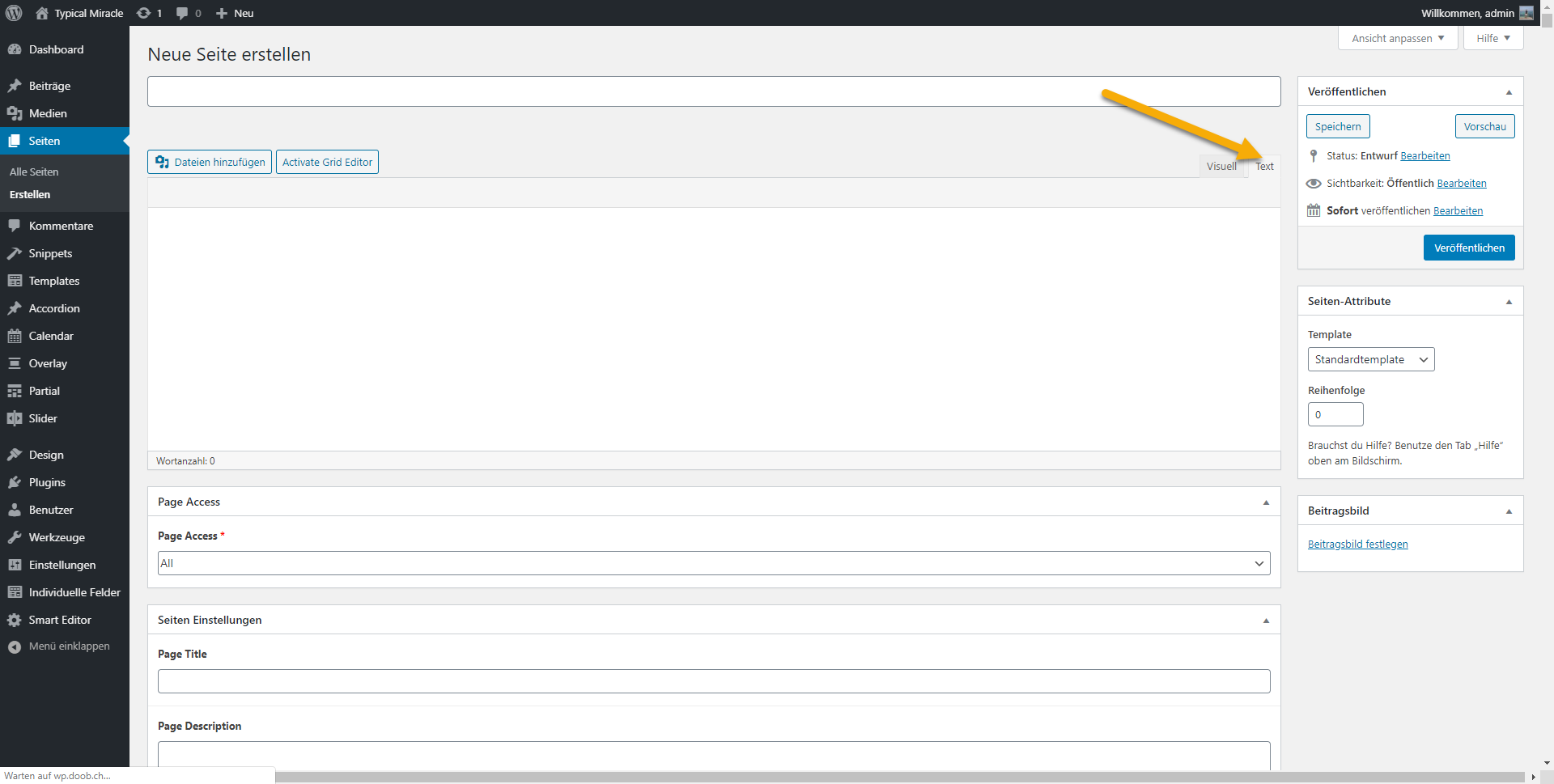
Wichtig: Der normale Wordpress Editor muss in der Code ansicht sein!
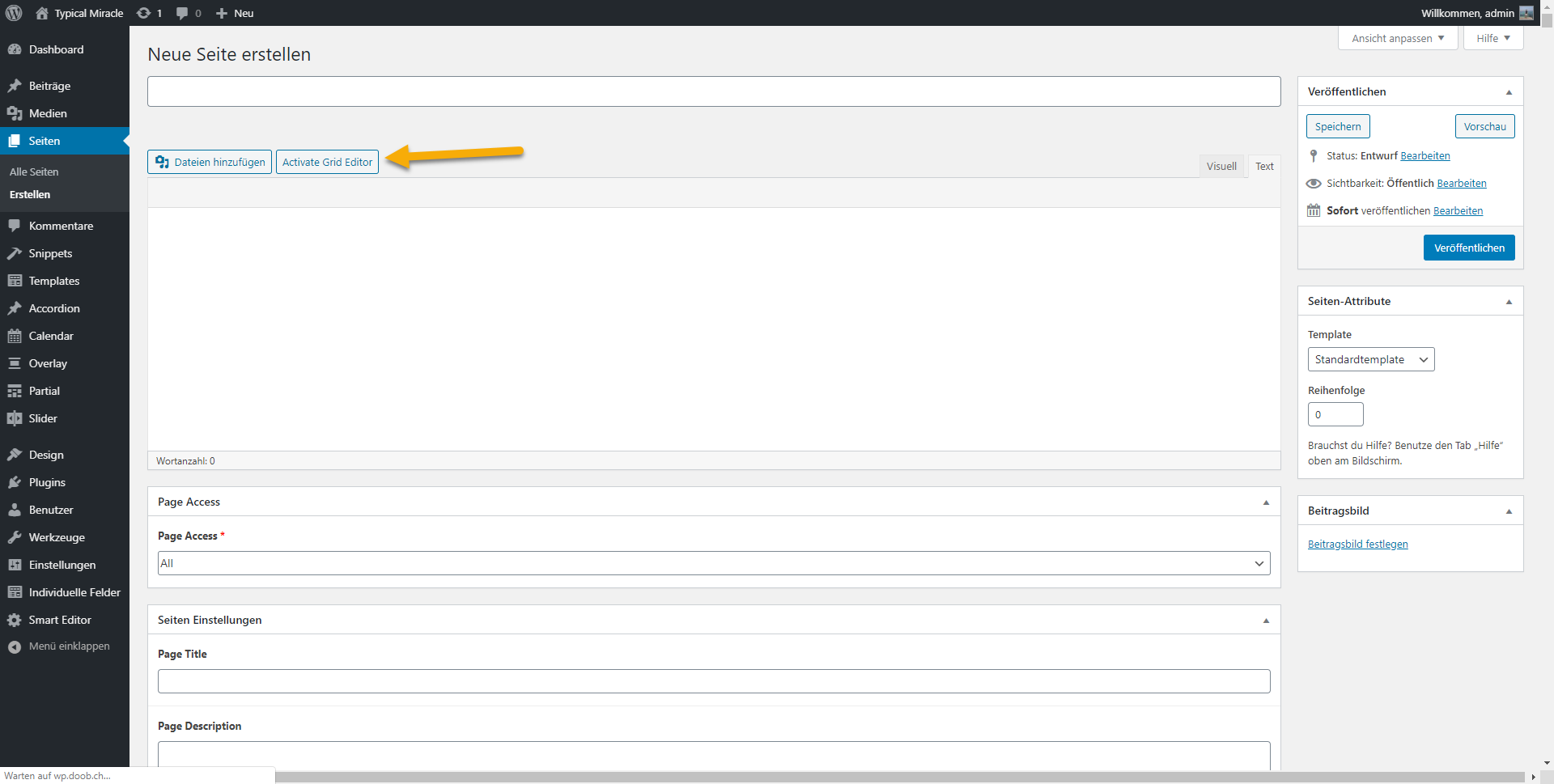
Ist das Plugin installiert und aktiviert, ist eine Schaltfläche mit der Aufschrift "Activate Grid Editor". Um den Editor auf der entsprechend Seite zu verwenden, muss diese Schaltfläche geklickt werden. Anschliessend wird der normale Wordpress Editor mit dem Smart Editor ersetzt. Ist der Inhalt einer Seite bereits ein "Smart Editor Inhalt", so wird der Editor automatisch aktiviert.
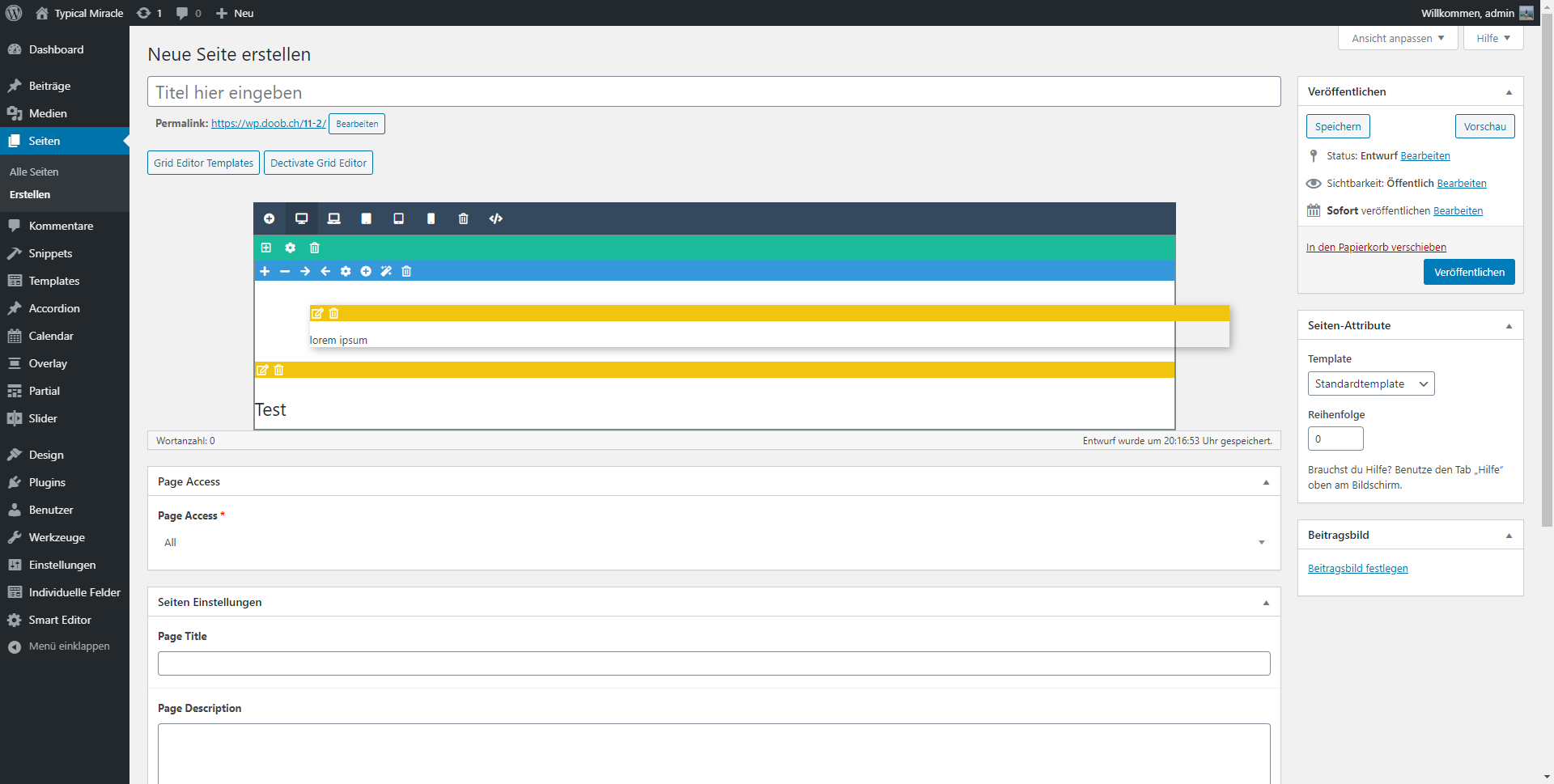
Im Editor stehen Ihnen Reihen (rows), Spalten (cols), und Module zur Verfügung. Der gesamte Inhalt wird von einem Container umgeben.
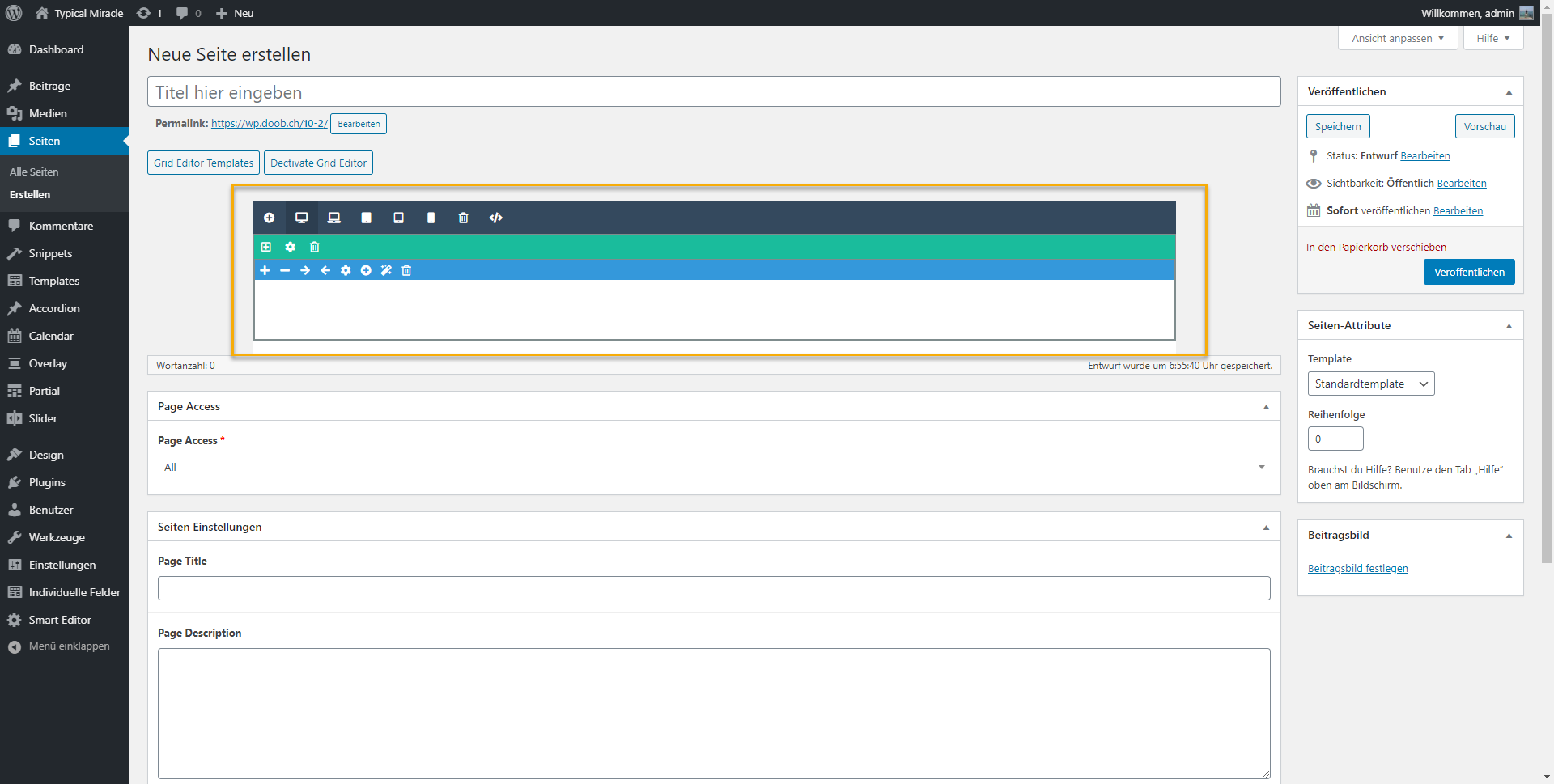
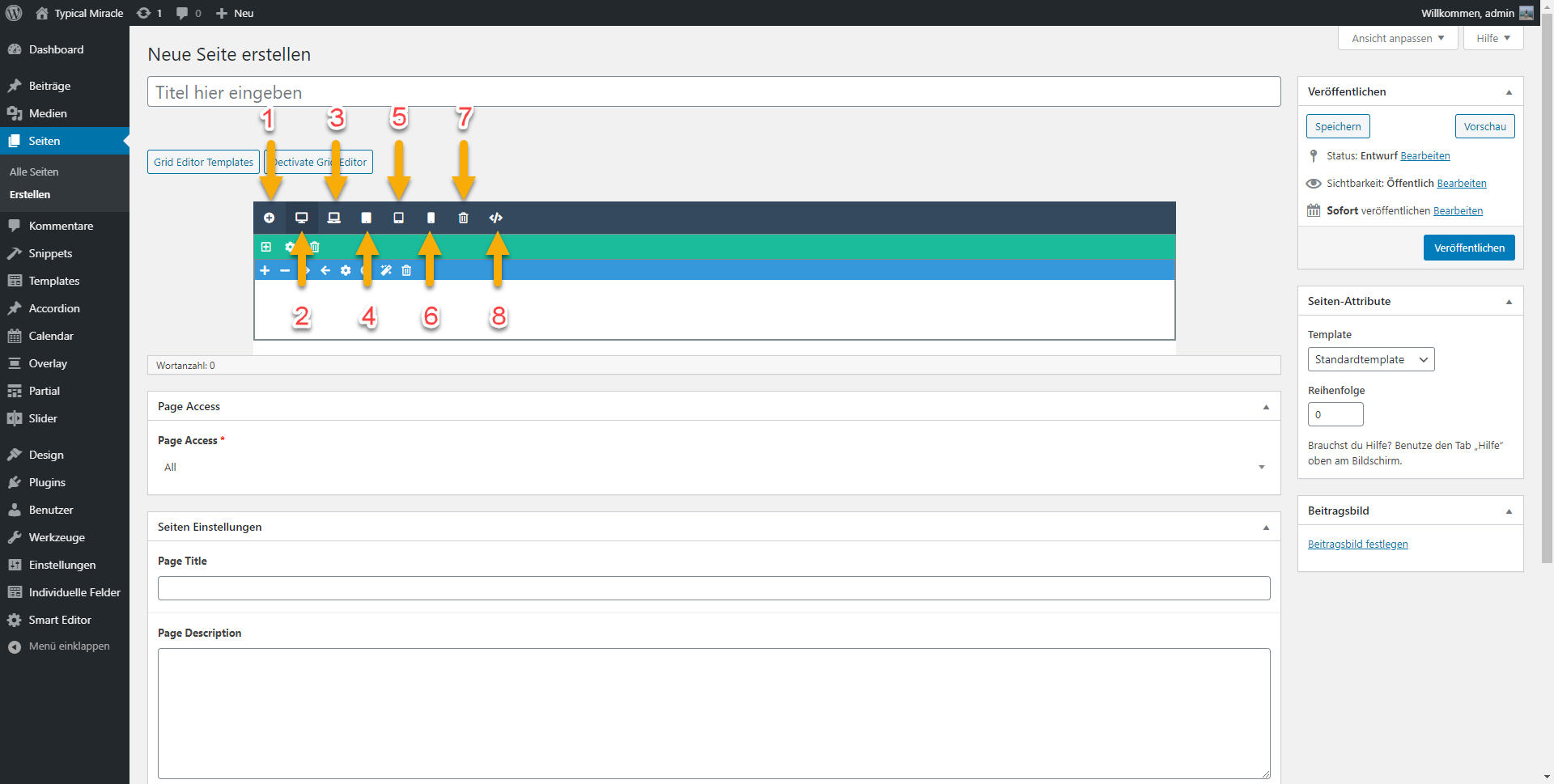
In diesem Abschnitt werden die Schaltflächen (Buttons) vom Smart Editor erklärt. Auf die Wordpress Funktionen wird nicht weiter eingegangen.
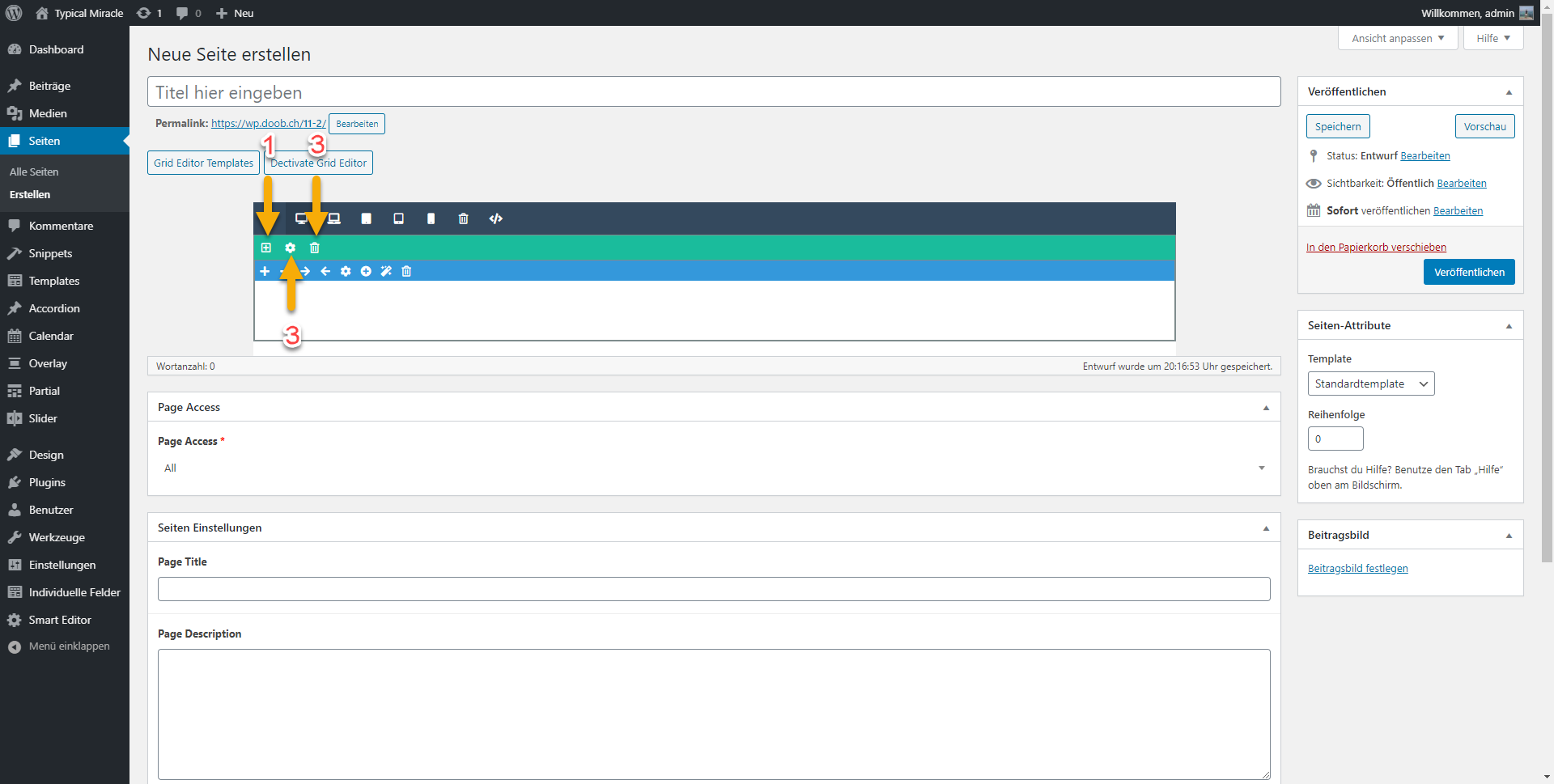
Die gesamte Breite der Reihe entspricht 12 (100%). d.h. Sie können maximal 12 Spalten pro Zeile haben. Die Breite 12 ist durch das Framework Bootstrap definiert, welches eingesetzt wird. 12 bietet sich optimal an um 2, 3 , 4 und 6 gleich grosse Spalten in einer Reihe zu haben. Die Breite der einzelnen Spalten müssen aber nicht gleich gross sein z.B. 2 + 6 + 4 oder 3 + 7 + 2 etc. Sofern die gesamte Breite aller Spalten nicht mehr als 12 ist, sind sie in der gleichen Reihe. Ist dir Breite grösser als 12 rutschen die zu grossen Spalten nach unten.
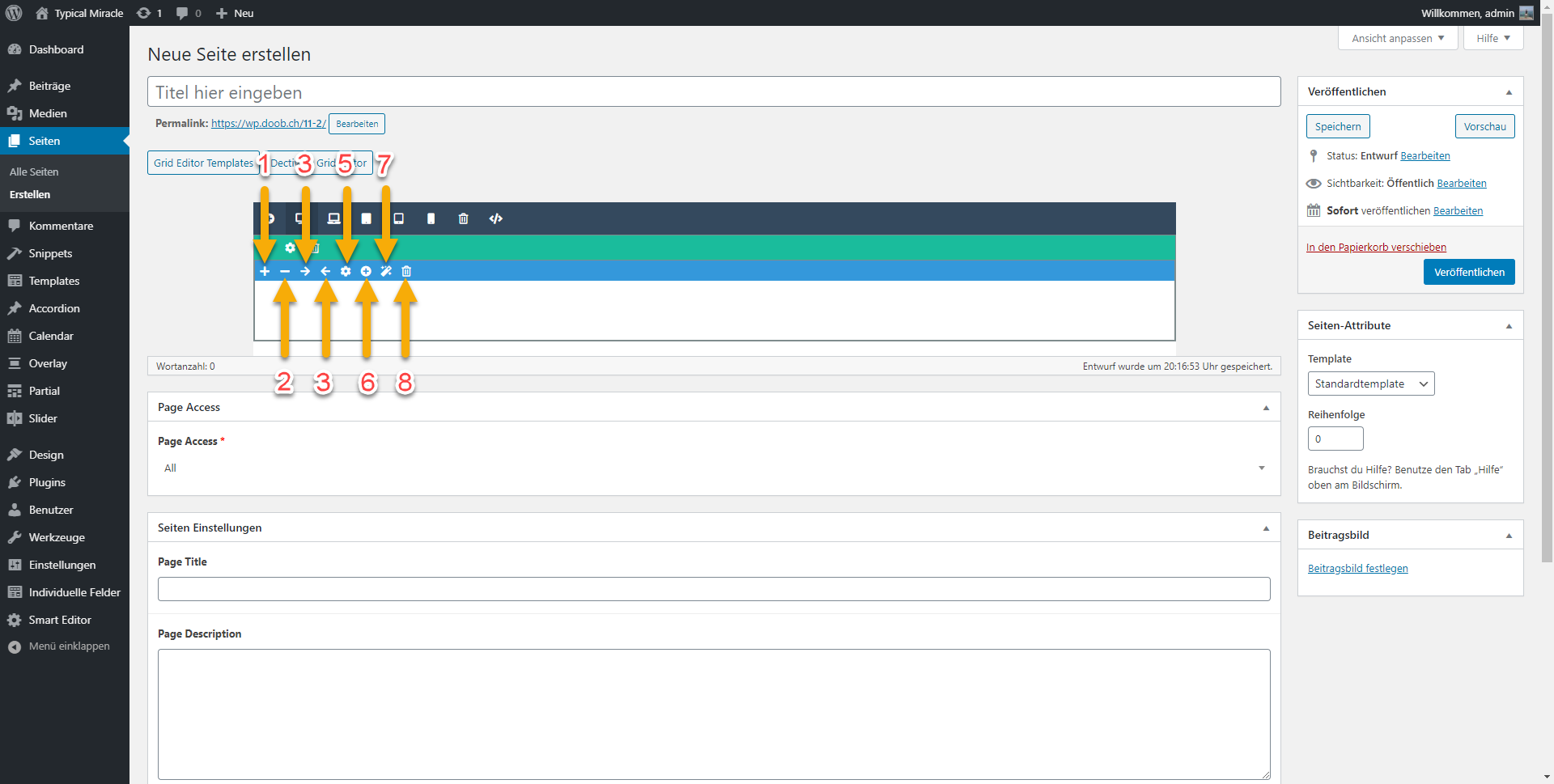
Eine Spalte kann maximal 12 breit sein, und mindestens 1. Eine Spalte kann einen Offset von 1 bis 11 haben. Der Offset einer Spalte wird zur gesamten Breite dazugerechnet. Inhalte von Spalten sind aber nur in der breite, nicht aber im Offset platziert. Breite 5 + Offset 1 = totale Breite von 6 (der Inhalt der Spalte ist dementsprechend 5 breit ).
Der SmartEditor lädt verschiedene Module. Die Module können aktiviert und deaktiviert werden: Smart Editor -> Modules. Ändern Sie dort nur Dinge, wenn Sie wissen was Sie tun!
Module können per Drag and Drop verschoeben und bewegt werden.
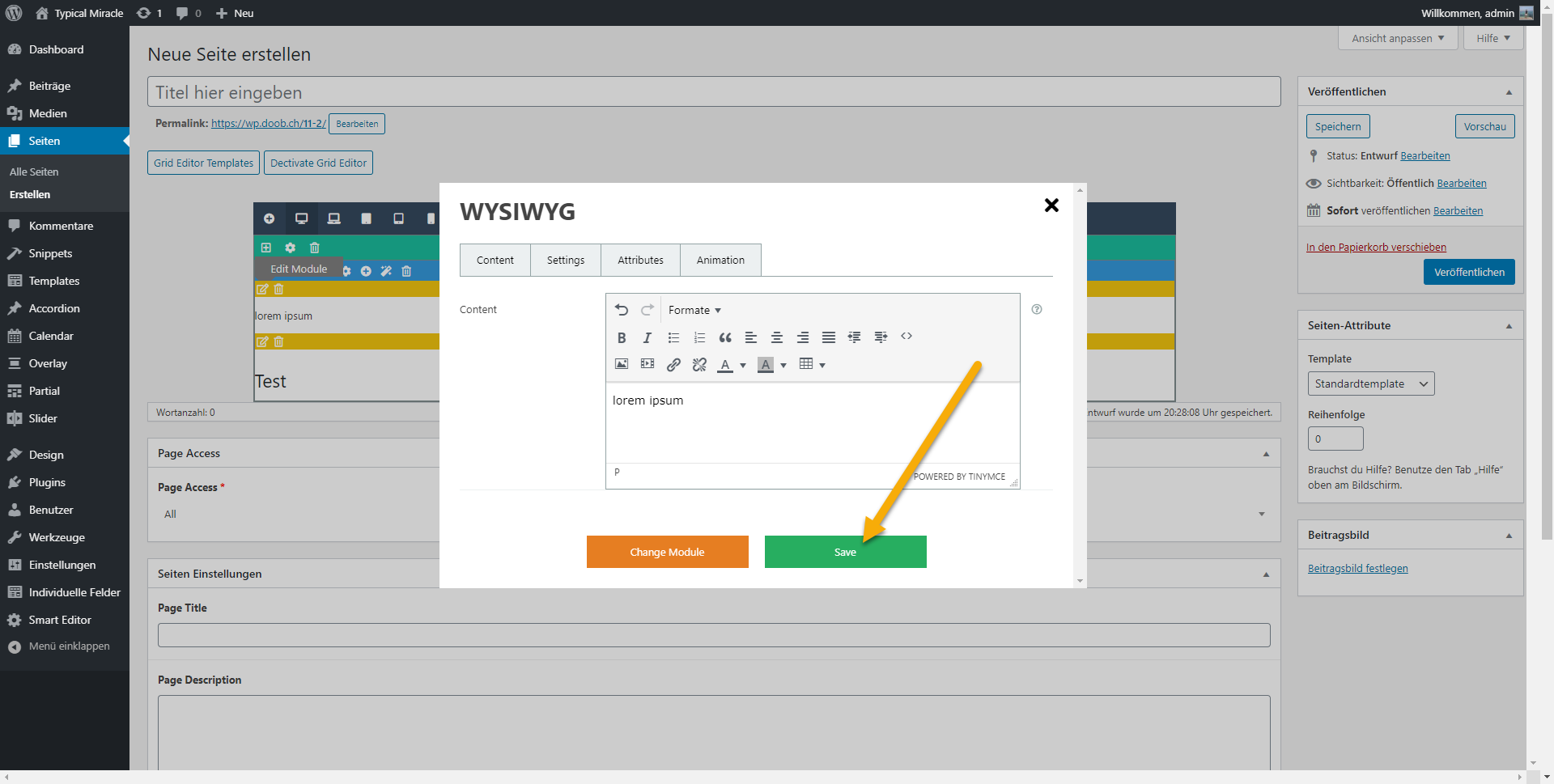
Wenn Sie den Inhalt eines Modules geändert haben, müssen sie ib Overlay auf Speichern klicken, dass die Änderung sichtbar wird. (Dies benötigt 1-2 Sekunden)
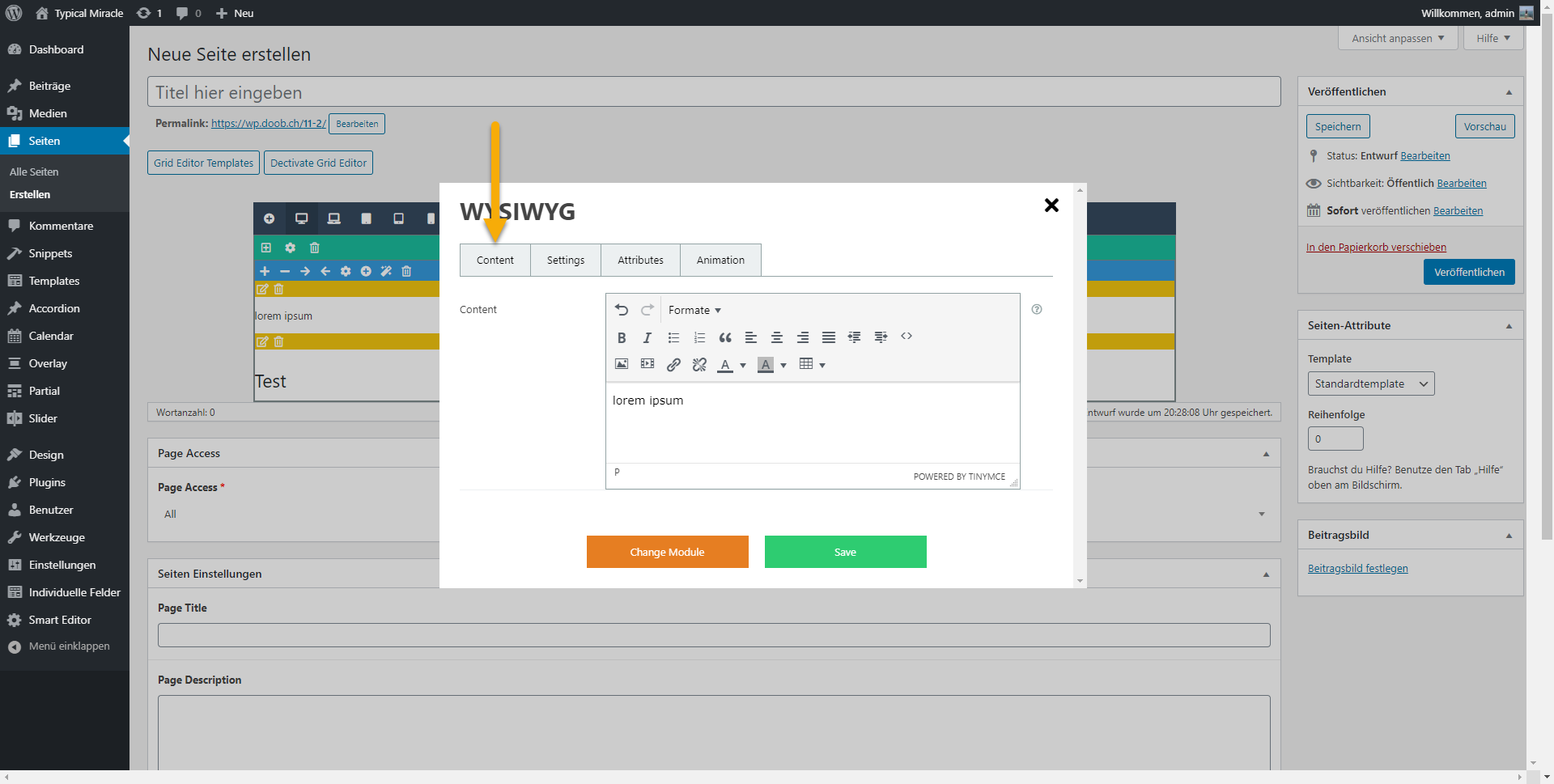
Im "Content Tab" wird der eigentliche Inhalt eines Modules bearbeitet. In den meisten Fällen werden sie nur diesen Tab bearbeiten. Die anderen Tabs bieten weitere Möglichkeiten und Einstellungen, setzen aber HTML & CSS Kentnisse voraus.
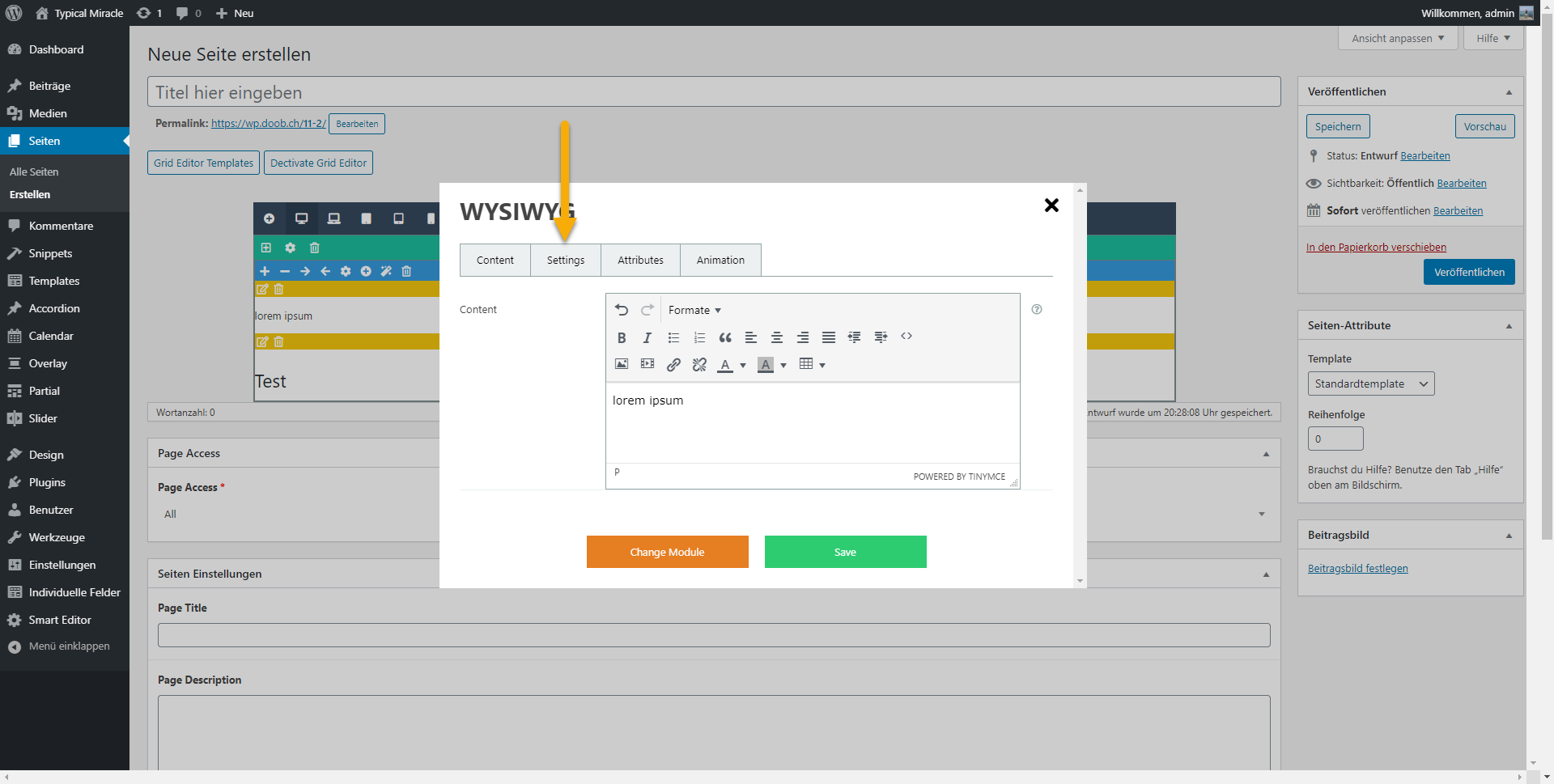
Im "Settings Tab" können Einstellungen vorgenommen werden. Meistens stehen folgende Optionen zur Verfügung.
Ändern Sie diese Einstellungen nur wenn Sie wissen was sie tun. Die Einstellungen können das Aussehen des Modules verändern.
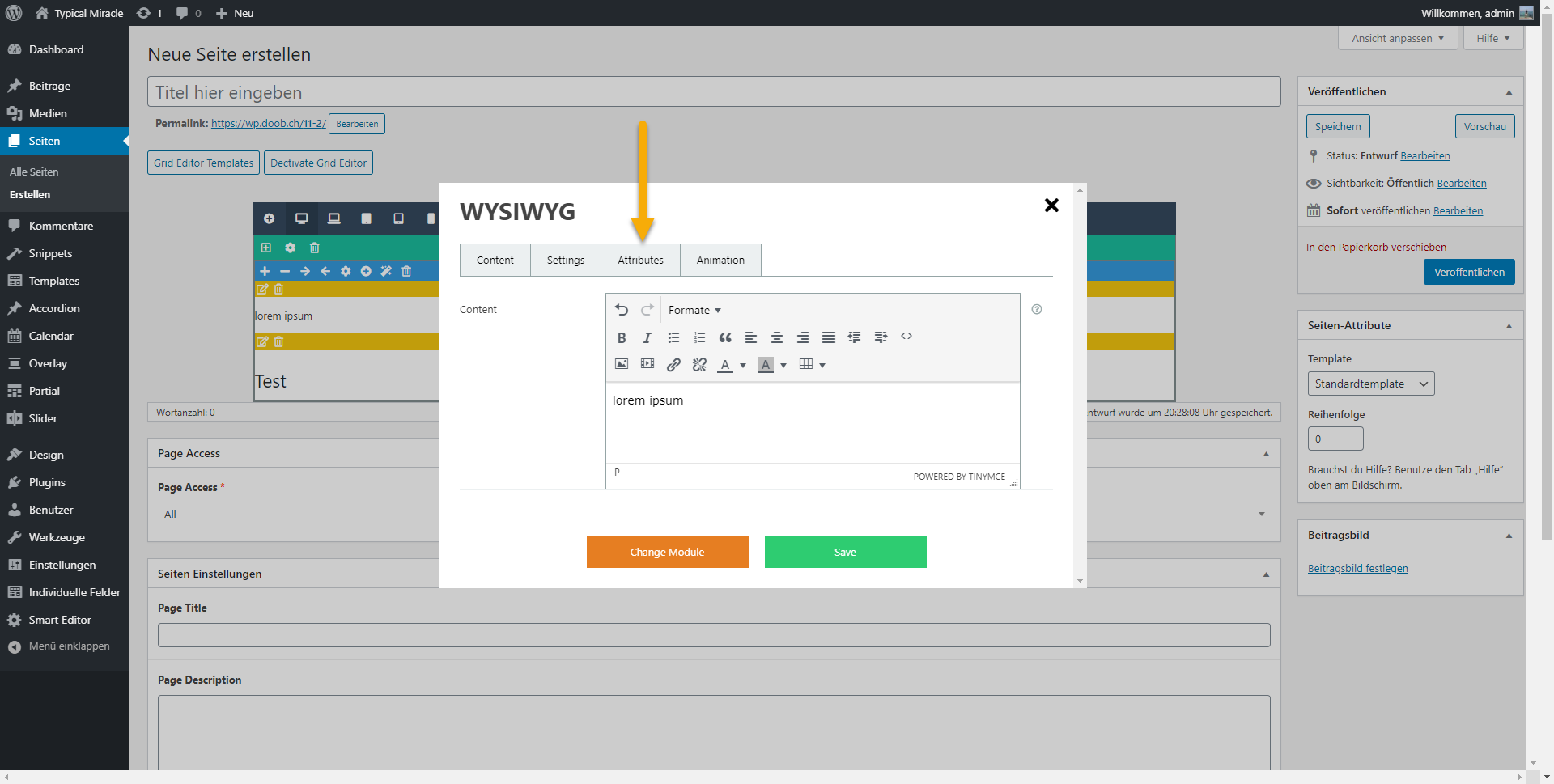
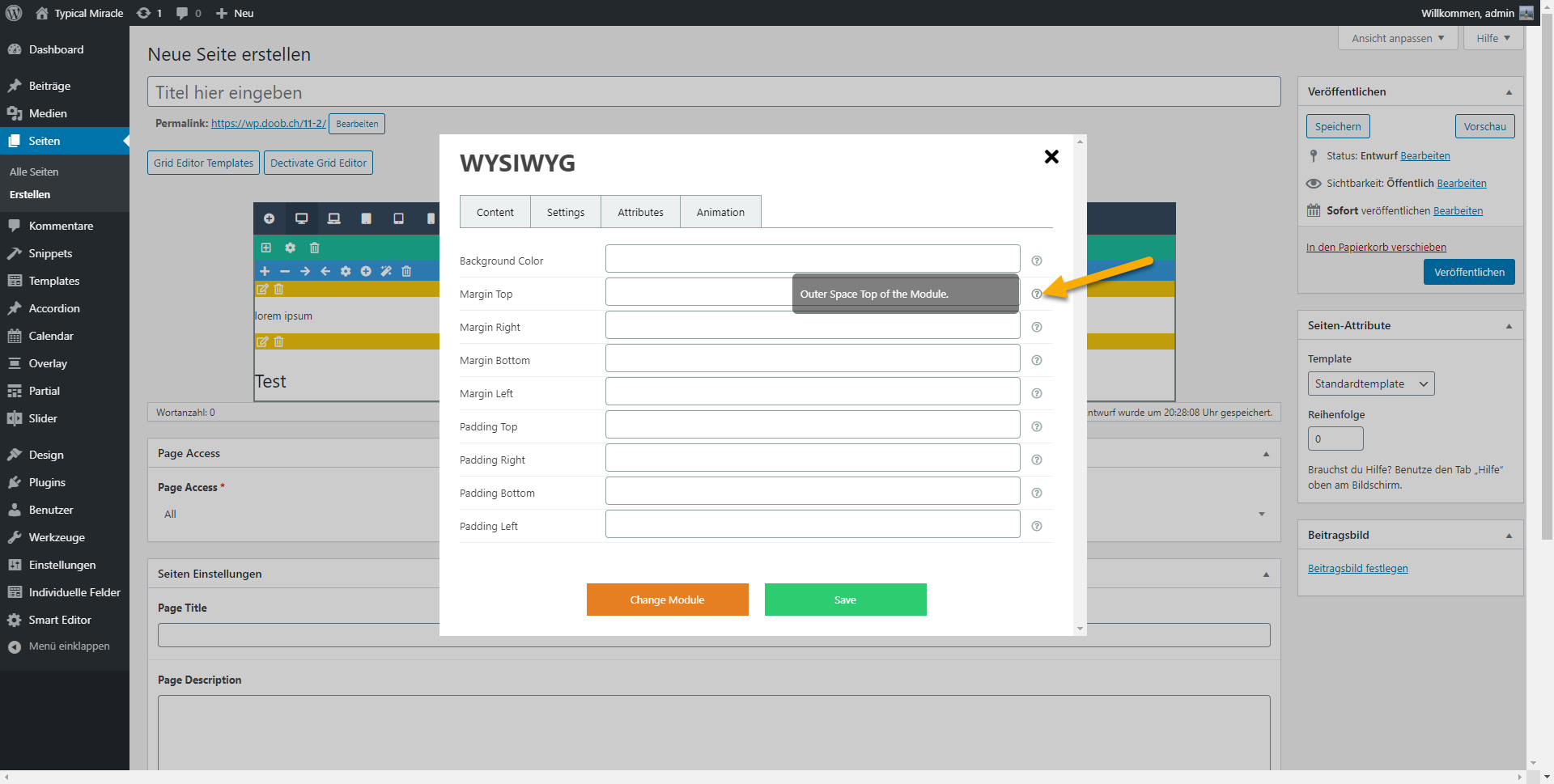
Im "Attribute Tab" können Attribute des Modules definiert werden. Meistens stehen folgende Attribute zur Verfügung.
Ändern Sie diese Einstellungen nur wenn Sie wissen was sie tun. Die Einstellungen können das Aussehen des Modules verändern.
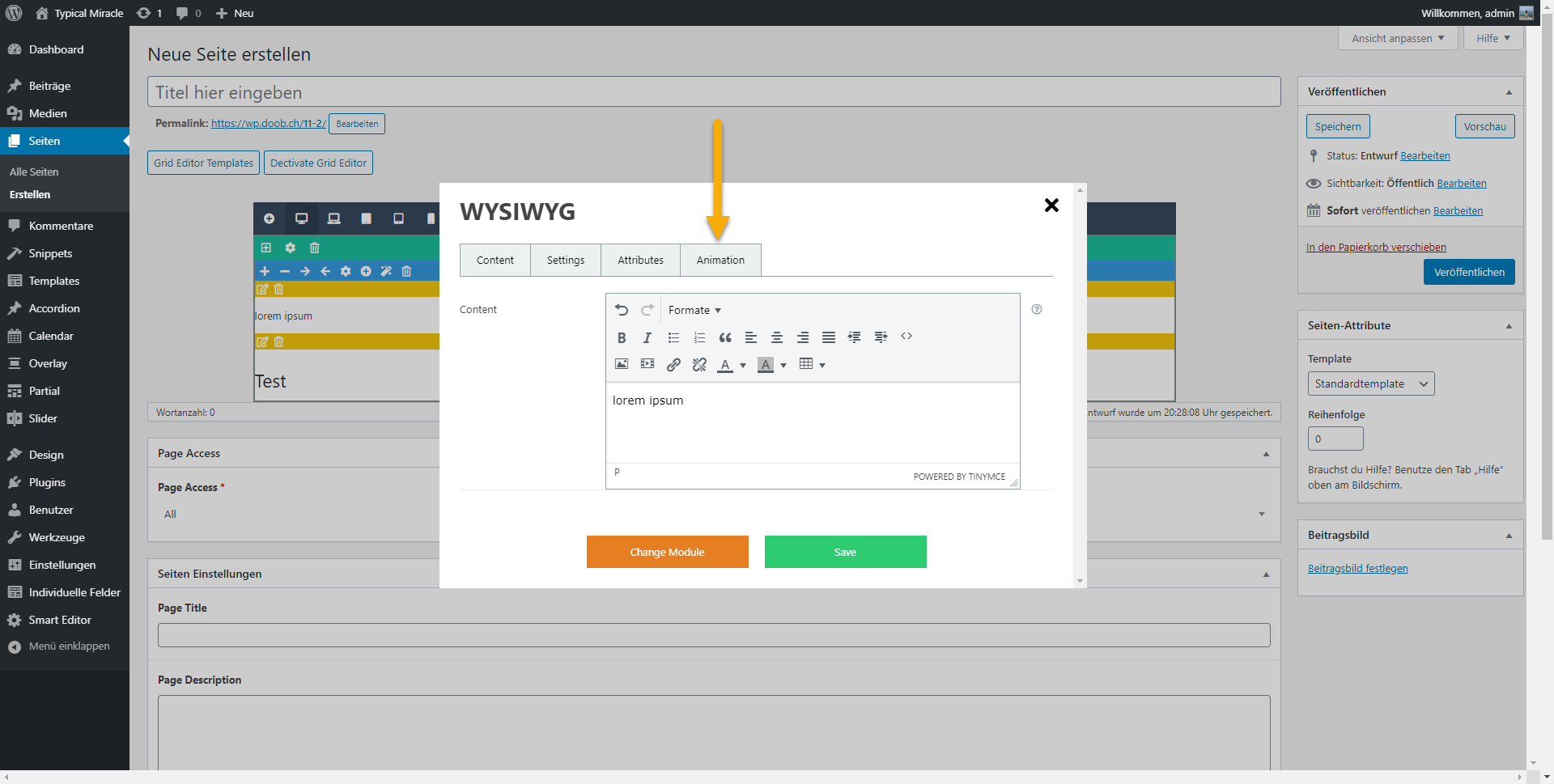
Animationen sind zur Zeit noch nicht unterstützt.
Zu den einzelnen Modulen gibt es keine Anleitung. Meines Erachtens sind die Titel der Module relativ aussagekräftig. Die Felder in den Modulen haben jeweils eine Beschreibung (Tooltip -> mit der Maus auf das ?-Zeichen fehren).
Kaputt kann man mit den Modulen eigentlich nichts machen. Daher probieren Sie diese einfach aus.
Die angezeigte Vorschau im Admin Bereich weicht vom definitiven Inhalt ab. Das wird in Zukunft noch verbessert.
Der Smart Editor lädt einige Plugins. Plugins können aktiviert und deaktiviert werden. -> Plugins. Nehmen Sie nur änderungen vor wenn Sie wissen was Sie tun!
Link: https://www.akib.ch/wp-admin/edit.php?post_type=templates
In der Navigation finden Sie den Menüpunkt "Templates". Dort können Sie Templates erstellen. Diese Templates können Sie dann in Posts (Beiträgen), Partials und auf Seiten verwenden. (Grid Editor aktivieren, anschliessend Templates laden)
Nach dem Sie ein Template in eine Seite geladen haben, müssen Sie die Seite mittels Wordpress Funktion speichern (Speichern, nicht veröffentlichen).
Link: https://www.akib.ch/wp-admin/admin.php?page=acf-options-replacer
In Smart Editor -> Replacer können Sie Variabeln definieren. Diese Variabeln können im Editor verwendet werden um dynamische Inhalte zu laden. Die Replacer Variabeln sehen wie folgt aus: {{variablename}}. Verfügbare standart Variabeln:
Sie können eigene Replacer Variabeln definieren:
Diese Funktion funktioniert noch nicht vollumfänglich.
Link: https://www.akib.ch/wp-admin/admin.php?page=smart-editor
Sie können Benutzerdefinierte Tags anlegen. Diese werden im DOM (HTML struktur) am jeweils vorgegebenen Ort ausgegeben. Beispielsweise können so Tracking Codes eingefügt werden.
Wenn Sie Cookies verwenden, zusammen mit den Scripten, lesen Sie den folgenden Abschnitt.
Link: https://www.akib.ch/wp-admin/admin.php?page=smart-editor
Im Smart Editor können Sie den Inhalt des Hinweises bearbeiten:
Wenn jemand Cookeis akzeptiert, wird ein Javascript Event ausgelöst. Dieser Event kann wie folgt abgefangen werden: document.addEventListener('cookie_tracking_policy_accepted', function (e) {your_code})
Scripte welche nur ausgeführt werden sollen/dürfen, sobald der Benutzer Cookies akzeptiert hat, können in {your_code} eingefügt werden. Ein mögliches Beispiel sind Analytics Tracking Codes
Normale Wordpress Plugins können verwendet werden, sofern diese nicht den Editor verändern. Shortcodes können mit dem WYSIWYG Modul verwendet werden.
Plugin in Wordpress Installation platzieren: wp-content/plugin/ Anschliessend das Plugin auf der Wordpress Plugin Seite installieren und aktivieren.
Webseite: https://www.akib.ch
Wordpress: https://www.akib.ch/wp-admin
Hosting: https://www.akib.ch:8443